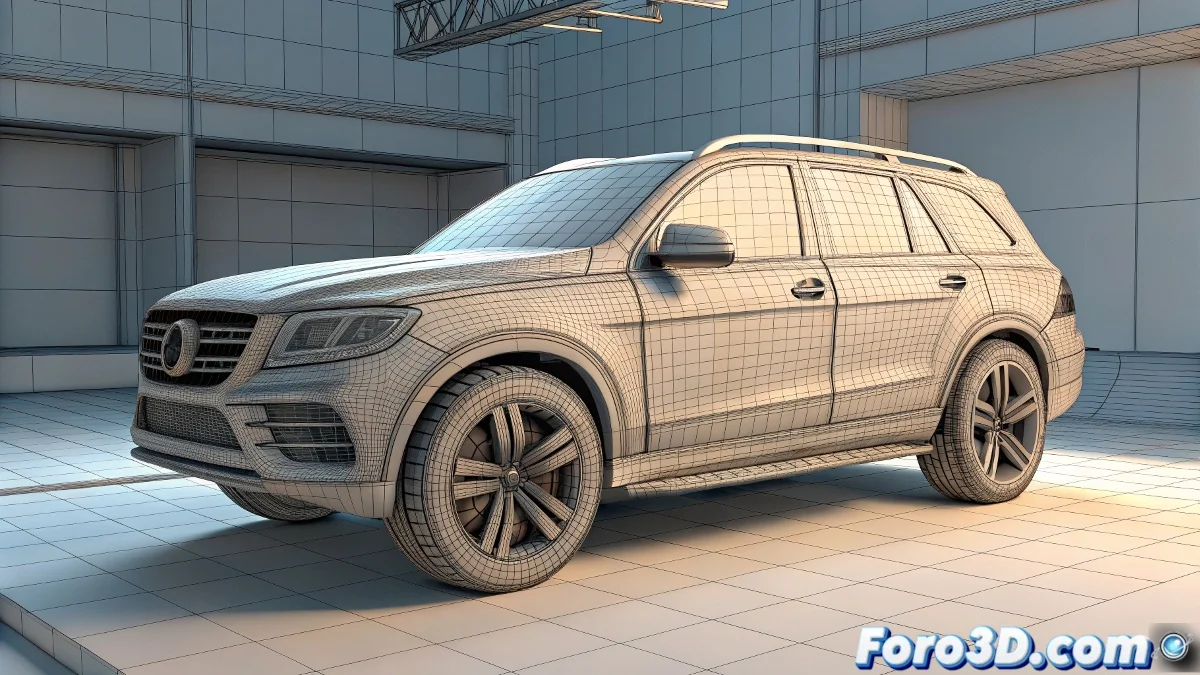
L'arte di domare aiWireframe: quando le linee si ribellano in Maya 🌀✨
Lo shader aiWireframe in Arnold può diventare il tuo migliore alleato per render stilizzati... o il tuo peggior incubo se non controlli le sue peculiarità. Qui ti riveliamo come evitare quegli fastidiosi effetti di duplicato e come regolare la velocità delle tue animazioni come un professionista.
Il mistero dei modelli duplicati
Quando aiWireframe sembra clonare la tua geometria, in realtà sta mostrando qualcosa di più interessante:
- Suddivisioni invisibili: Le maglie suddivise (Catmull-Clark) generano linee aggiuntive
- Topologia nascosta: Ogni bordo della maglia suddivisa diventa una nuova linea
- Effetto cascata: Un cubo semplice può trasformarsi in una ragnatela di linee
Soluzione definitiva:
- Seleziona il tuo oggetto e apri l'Attribute Editor
- Vai alla scheda Arnold > Subdivision
- Cambia Type in None
- Alternativa: Usa aiCurvature + aiColorJitter per effetti controllati
Controllo totale sulla velocità di animazione
Cambiare il ritmo della tua animazione non dovrebbe richiedere di rifare tutto il lavoro. Maya offre strumenti potenti:
Metodo 1: Graph Editor (precisione chirurgica)
- Seleziona i tuoi keyframes nella timeline
- Apri Graph Editor
- Usa Scale Keys Tool (strumento di scala)
- Trascina orizzontalmente per comprimere/espandere il tempo
Metodo 2: Time Warp (regolazioni globali)
- Crea un nodo Time Warp
- Collega la tua animazione originale
- Regola la curva per accelerare/rallentare selettivamente
- Ideale per cambiamenti non lineari
"Un render stilizzato perfetto necessita dell'equilibrio giusto: linee chiare senza caos geometrico e animazioni che respirino con il ritmo adeguato"
Flusso di lavoro professionale
- Prepara la tua maglia (senza suddivisioni indesiderate)
- Applica aiWireframe e regola lo spessore della linea
- Prova con aiCurvature per dettagli organici
- Anima con keyframes puliti
- Regola la velocità globale con Graph Editor
- Raffina con Time Warp per parti specifiche
Dato cruciale: Se usi riferimenti di animazione, prova prima con cambiamenti di velocità su una copia. Alcuni movimenti perdono la loro essenza se scalati di più del 30%.
Ricorda: dominare queste tecniche è come imparare a guidare una sportiva - all'inizio sembra che tutto vada troppo veloce, ma presto starai regolando curve con precisione millimetrica. 🚗💨