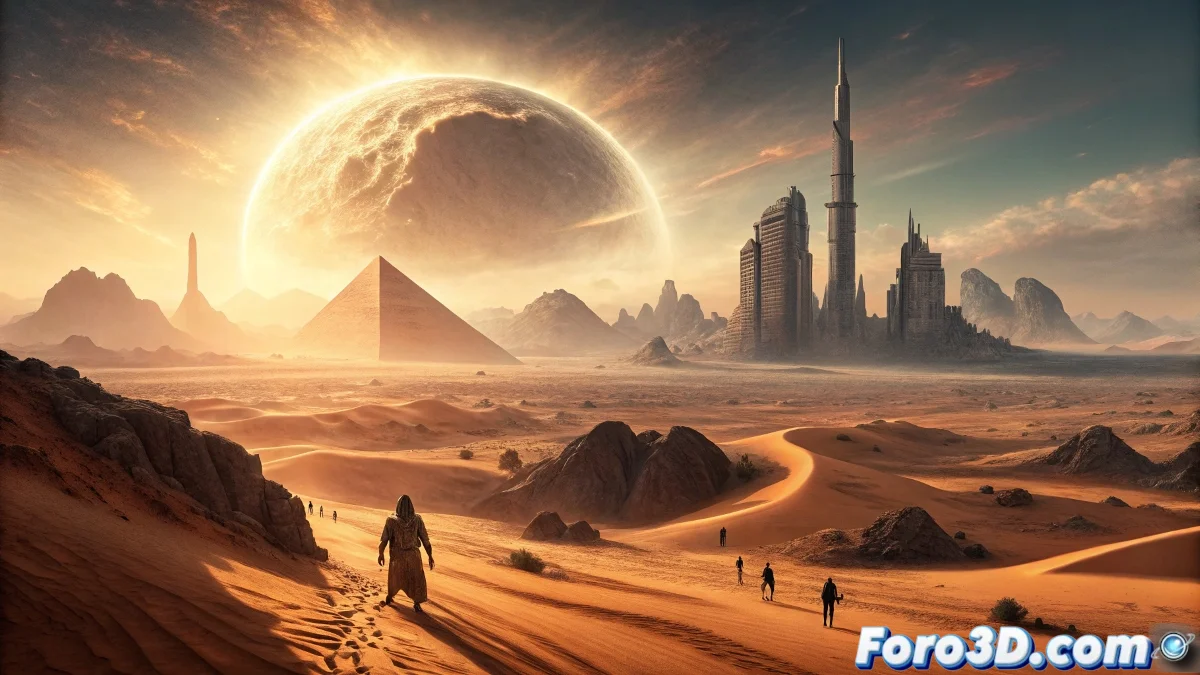
Creazione del deserto dei mille specchi in Autodesk Maya
Il fenomeno del deserto dei mille specchi rappresenta una delle sfide visive più affascinanti per gli artisti 3D, combinando leggende ancestrali con tecniche avanzate di generazione procedurale. In Autodesk Maya, possiamo ricreare questa illusione ottica leggendaria usando strumenti specializzati per simulare sia la geografia desertica sia gli effetti atmosferici soprannaturali che caratterizzano questo fenomeno mitico 🌅.
Configurazione iniziale del progetto desertico
Inizia creando un nuovo progetto in Maya configurando le unità a metri reali da Windows > Settings/Preferences > Preferences > Settings. Imposta il frame rate a 24 fps nella timeline e configura un'animazione di 300 frame per catturare l'evoluzione completa del miraggio. Crea un piano base di 2000x2000 unità usando Create > Polygon Primitives > Plane, applicando immediatamente un deformator di sculpting per generare le prime ondulazioni del terreno 🏜️.
Configurazione specifica di rendering:- Seleziona Render Settings e cambia il motore di rendering in Arnold Renderer
- Nella scheda Arnold Renderer, imposta Camera (AA) samples a 6 e Diffuse samples a 3
- Configura Max Ray Depth a 8 con Transmission Depth specifica in 6
- Attiva Adaptive Sampling con un error threshold di 0.015 per ottimizzare i tempi
Generazione procedurale del terreno e delle architetture
Per il modellazione del deserto, utilizza lo strumento Sculpt Geometry con brush size di 50 e opacity di 0.3 per creare dune organiche. Applica un deformator Noise da Deform > Nonlinear > Noise con amplitude di 25 e frequency di 0.1. Le strutture riflesse si creano usando primitive poligonali distorte con lattice deformers di divisione 6x6x6, applicando successivamente bend deformers con curvature di 1.5 🏗️.
Flusso di lavoro MASH per la distribuzione:- Crea una MASH Network da Create > MASH > MASH Network
- Configura il replicator con distribuzione casuale usando 150-200 istanze
- Regola il Waiter node con scale variation di 0.8 e rotation random di 45 gradi
- Utilizza un MASH ID node per applicare variazioni di materiale per istanza
Sistema avanzato di materiali ed effetti di miraggio
Sviluppa shader specializzati usando AiStandardSurface per tutti gli elementi. Per la sabbia del deserto, configura base weight a 1.0 con colore RGB 0.45, 0.38, 0.28. Imposta specular roughness a 0.65 e applica subsurface scattering con weight di 0.3 e colore RGB 0.7, 0.55, 0.4. I materiali di miraggio richiedono aiCarShader con IOR di 1.8 e thin film thickness di 350 nm, controllando la distorsione mediante rampas di noise con frequency di 0.05 🎨.
La vera sfida non sta nel creare il riflesso, ma nel renderlo credibile mediante la manipolazione sottile della luce e dell'atmosfera - Pierre Dubois, esploratore digitale
Implementazione di effetti volumetrici e render finale
Per simulare l'effetto di miraggio permanente, crea nubi volumetriche con Create > Volume > Cube. Applica un aiVolume shader con density di 0.8 e colore RGB 0.9, 0.95, 1.0. Manipola la densità usando una texture 3D fractal noise con frequency di 0.2 e octaves di 3. Configura passaggi di render separati per refraction, volume e depth, attivando in Arnold Render Settings l'AI Denoiser con quality high per ridurre il rumore mantenendo i dettagli critici ✨.
Ottimizzazione per il rendering finale:- Utilizza Render Setup per creare layer separati per elemento
- Configura AOVs per refraction, volume e specular reflection
- Imposta bucket size a 32x32 per scene complesse
- Attiva texture caching per materiali procedurali pesanti
Consigli professionali e migliori pratiche
Mantieni sempre versioni incrementali del tuo progetto usando Save Scene As con numerazione consecutiva, poiché gli effetti di miraggio possono consumare risorse inaspettatamente. Per utenti principianti, raccomando di iniziare con displacement maps pregenerate prima di avventurarsi in sistemi procedurali complessi. Gli artisti avanzati possono esplorare Arnold Standins per geometria ripetitiva e utilizzare Light Path Expressions per un controllo preciso su come la luce interagisce con gli effetti volumetrici 💡.