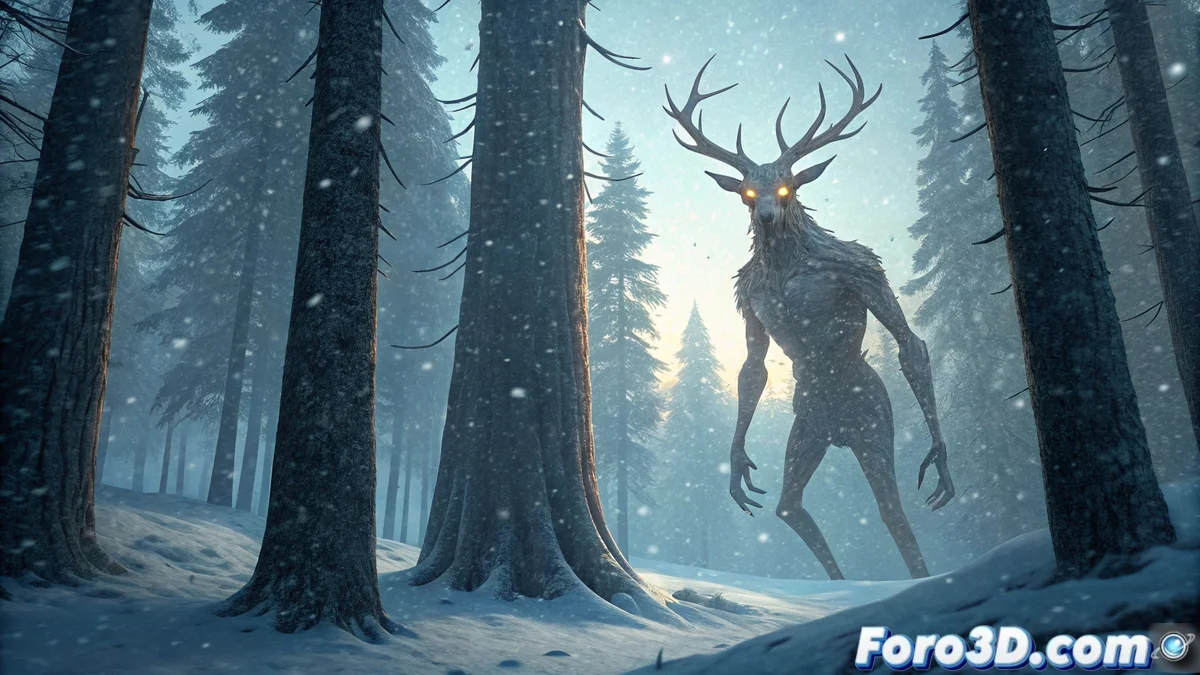
Creare il Wendigo in Blender con lo stile Pencil
Il Wendigo è un essere della mitologia algonchina che simboleggia la fame insaziabile e la perdita di umanità. Questa guida ti mostra come dargli vita digitale, dal suo modellato all'applicazione di un effetto di disegno a lápiz che accentui la sua natura spettrale. 🎨
Origine e concetto visivo del Wendigo
Questa leggenda serve come monito morale. Viene rappresentato come una creatura scheletrica, con forza soprannaturale e tratti che mescolano una forma umana distorta con elementi di un cervo, come un'imponente cornamenta. Per la tua scena in Blender, devi catturare questa essenza terrificante e fredda.
Caratteristiche chiave da rappresentare:- Figura scheletrica: Corpo umano estremamente magro e allungato.
- Tratti animali: Incorporare una cornamenta di cervo sulla testa del modello.
- Ambientazione: Una foresta settentrionale e nevosa che rifletta l'isolamento e il freddo.
- Espressione: Concentrarsi su occhi che brillino di fame perpetua nel penombra.
La leggenda del Wendigo avverte sui limiti della sopravvivenza e del cannibalismo, trasformando chi trasgredisce in un mostro.
Preparare la scena e il modello base
Inizia modellando la figura umana alta e magra. Aggiungi la cornamenta usando una mesh base che poi deformi. Per l'ambiente della foresta nevosa, una tecnica efficace è il photobashing: importa fotografie di alberi e rocce come piani e proietta le loro texture per creare dettagli realistici rapidamente.
Configurare l'illuminazione e l'atmosfera:- Luce tenue: Usa un'illuminazione generale bassa per simulare l'oscurità della foresta.
- Faro principale: Dirigi una luce chiave verso il viso del Wendigo, facendo sì che i suoi occhi brillino in modo sinistro.
- Toni freddi: Prepara la scena per usare successivamente una palette di colori bluastri e ciano.
Applicare lo stile Pencil e gli effetti finali
Attiva il motore di rendering Eevee o Cycles. Vai alle proprietà di rendering e seleziona la scheda Freestyle per attivare i contorni stilizzati. Nell'editor dei nodi, cerca di configurare il nodo Pencil+ o regola manualmente le linee di contorno per ottenere l'effetto di tratto di lápiz desiderato. 🖊️
Per dinamizzare la scena, aggiungi un sistema di particelle che simuli neve e vento, creando la sensazione di una bufera di neve. Infine, nel nodo di composizione, applica una correzione del colore. Usa una curva per spingere i toni verso il blu e il ciano, consolidando un'atmosfera fredda e opprimente che trasmetta il terrore intrinseco al mito.
Ricorda che, sebbene lo stile Pencil apporti un'aria artistica, l'essenza terrificante del Wendigo deve prevalere. È meglio mantenere questa creatura confinata nel tuo file .blend. Questa tecnica ti permette di esplorare narrazioni visive potenti combinando modellazione 3D con effetti di post-elaborazione stilizzati.