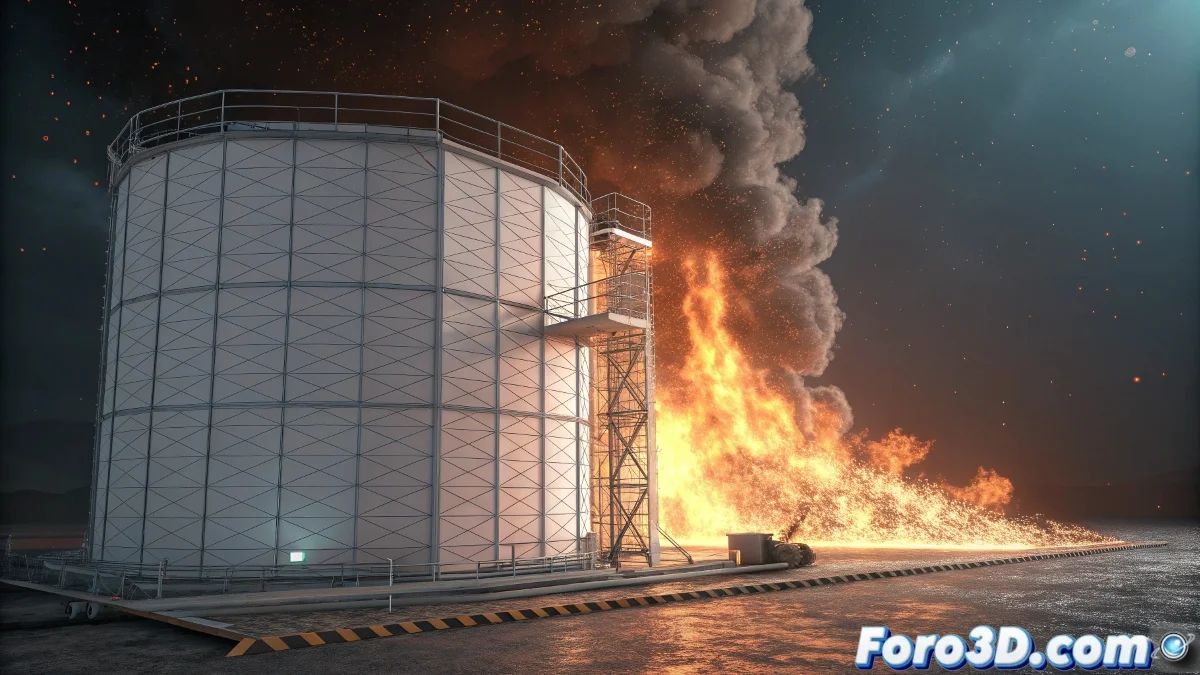
La sfida del fuoco rotante in Maya per Mac
Hai identificato correttamente uno dei problemi più frustranti nel lavorare con effetti di fuoco su oggetti animati: i fluid containers rimangono statici mentre la tua geometria si muove, creando quell'effetto poco realistico in cui il fuoco sembra fluttuare nell'aria invece di seguire le pale. Su Mac la situazione si complica perché molti plugin come FumeFX non sono disponibili, ma esistono soluzioni native in Maya che possono darti risultati professionali.
La chiave non sta nel trovare un plugin magico, ma nel padroneggiare gli strumenti che già hai in Maya e applicarli in modo creativo. Hai due percorsi principali: ottimizzare la tua tecnica attuale con fluid containers o avventurarti con Bifrost, il sistema di simulazioni volumetriche nativo di Maya.
In Maya per Mac, il fuoco rotante non ha bisogno di plugin magici, ma di tecniche intelligenti con gli strumenti disponibili
Soluzione con Bifrost per fuoco dinamico
Bifrost è l'alternativa più potente e moderna che hai a disposizione in Maya per Mac. È specificamente progettato per simulazioni che seguono oggetti in movimento.
- Creare simulazione Bifrost liquid: nel menu Bifrost > Liquid
- Usare emitter animato: l'emettitore può seguire l'animazione delle pale
- Configurare come fire/smoke: nelle proprietà della simulazione
- Regolare resolution: iniziare bassa e aumentare progressivamente
Tecnica con fluid containers migliorata
Se preferisci continuare con i fluid containers, puoi ottimizzare la tua tecnica attuale. Il problema non è usare i containers, ma come li stai animando.
Invece di animare il container completo, usa molteplici containers piccoli che seguano ogni pala individualmente. Questo riduce il problema di scala e migliora il realismo 😊
- Molteplici containers piccoli: uno per pala o anche per sezione
- Parenting diretto: fare in modo che ogni container sia figlio della pala corrispondente
- Velocità di simulazione alta: per rispondere rapidamente al movimento
- Emission da geometria: che il fuoco nasca dalla superficie della pala
Configurazione di Bifrost passo per passo
Per implementare Bifrost correttamente, segui questo processo. È più complesso inizialmente ma dà risultati molto superiori.
Crea un Bifrost graph da zero specificamente per fuoco in movimento. Non usare i preset generici che potrebbero non essere ottimizzati per il tuo caso.
- Creare Bifrost container: che copra l'area di rotazione completa
- Aggiungere emitter per pala: configurato come surface emitter
- Connettere a porta-emitters: che seguono l'animazione di rotazione
- Regolare voxel size: 0.1-0.3 per qualità bilanciata
Plugin alternativi per Mac
Sebbene l'offerta sia limitata rispetto a Windows, esistono alcune alternative di plugin che funzionano su Mac e possono aiutarti.
Indaga plugin come Yeti (anche se è più per peli) o strumenti della comunità che possano adattarsi alle tue esigenze. L'App Store di Autodesk ha alcune opzioni.
- Autodesk App Store: cercare plugin compatibili con Mac
- Script della comunità: forum come Creative Crash
- Strumenti nativi di Maya: spesso sottovalutati ma potenti
- Personalizzazione con MEL/Python: per flussi specifici
Tecnica ibrida con nParticles
Per casi in cui le prestazioni sono critiche, considera un approccio ibrido usando nParticles per l'effetto base e fluidi per i dettagli.
Usa nParticles con materiali incandescenti per simulare le fiamme principali, e aggiungi fluid containers piccoli solo per il fumo e dettagli fini.
- nParticles come base: rapido e facile da animare
- Instanced geometry: per fiamme specifiche
- Fluid containers piccoli: solo per fumo dettagliato
- Compositing finale: unire tutti gli elementi nel render
Ottimizzazione delle prestazioni
Le simulazioni di fuoco su oggetti mobili possono essere molto pesanti. Queste strategie ti aiuteranno a mantenere tempi di simulazione gestibili.
Usa cache strategiche e simula per strati. Prima il fuoco base, poi aggiungi dettagli aggiuntivi in passaggi separati.
- Cache per sezioni: simulare diverse parti separatamente
- Risoluzione adattiva: più alta vicino alla camera
- Time scale ridotto: per simulazioni più controllate
- Proxy rendering: bassa qualità durante lo sviluppo
Soluzione con campi di forza
Puoi usare campi di forza per spingere il fuoco esistente e farlo seguire il movimento delle pale in modo più naturale.
Crea un vortex field che ruoti sincronizzato con le pale e influenzi il fuoco. Questo crea un flusso circolare che simula il movimento.
- Vortex field: con la stessa velocità di rotazione delle pale
- Radial field: per espansione controllata
- Drag field: per resistenza realistica
- Volume axis field: per controllo direzionale preciso
Flusso di lavoro raccomandato
Segui questo processo ordinato per evitare frustrazioni. Inizia semplice e aggiungi complessità gradualmente.
Prova prima con una sola pala e fuoco base prima di scalare a tutte le pale ed effetti complessi.
- Passo 1: Configurare una pala semplice con animazione
- Passo 2: Implementare tecnica scelta (Bifrost o fluids)
- Passo 3: Raffinare parametri e timing
- Passo 4: Scalare a tutte le pale
Considerazioni di render
Il render di fuoco in movimento richiede configurazione specifica. Assicurati che la tua illuminazione e materiali siano ottimizzati.
Usa sample alti per i volumetrici e considera di renderizzare il fuoco in strati separati per maggiore controllo in postproduzione.
- Volume samples alti: 50-100 per qualità
- Motion blur: essenziale per movimento realistico
- Render layers: fuoco, fumo e pale separati
- Deep data: per composizione avanzata
Dopo aver applicato queste tecniche, il tuo fuoco seguirà fedelmente il movimento delle pale rotanti, creando un effetto così realistico che quasi potrai sentire il calore... e la cosa migliore di tutte, lo avrai ottenuto con gli strumenti nativi di Maya per Mac senza dipendere da plugin esclusivi di Windows 🔥