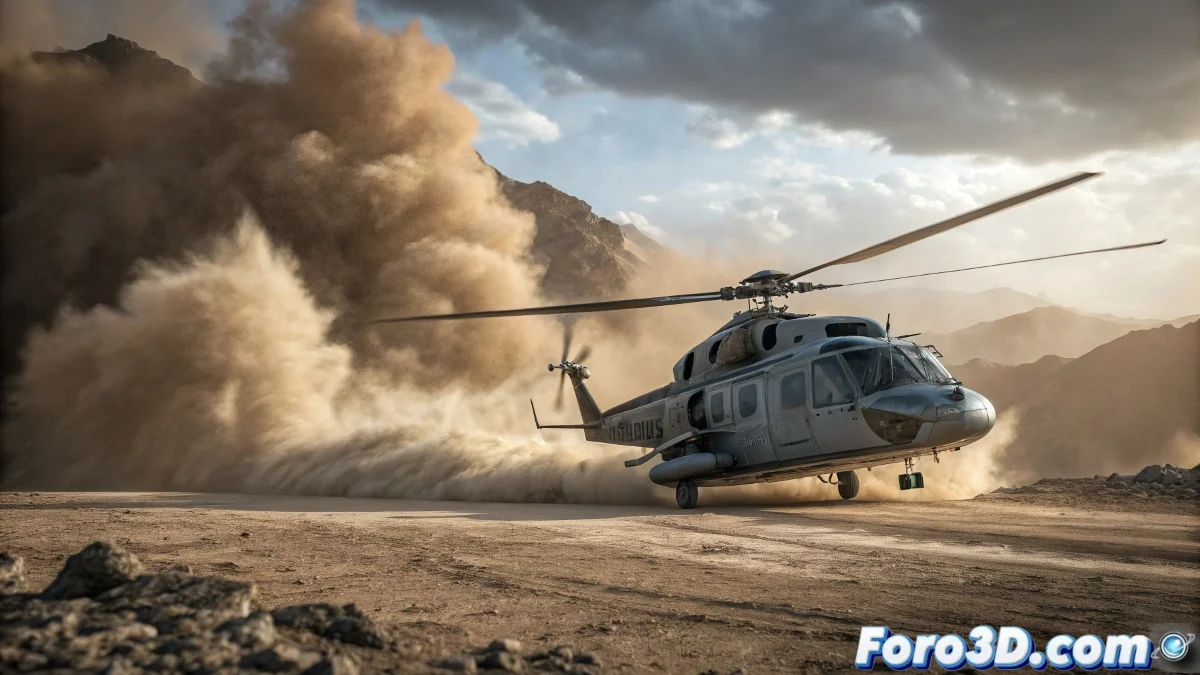
Quando la polvere decide di non cooperare
Creare un effetto di polvere realistico nell'atterraggio di un elicottero in 3ds Max è una di quelle sfide che separa gli effetti base dalle sequenze cinematografiche. La frustrazione è comprensibile quando provi a simulare quel caratteristico anello di polvere che si espande dalle pale, ma ottieni particelle che si comportano più come coriandoli a una festa che come terra sollevata dal potente downwash di un rotore. Questo effetto richiede una combinazione precisa di dinamiche, particelle e forze che lavorino in armonia.
Hai identificato uno degli effetti più iconici e complessi dell'industria VFX. La chiave sta nel capire che non si tratta solo di particelle che cadono, ma di simulare la interazione tra l'aria forzata verso il basso e la superficie terrestre.
Configurazione del sistema di particelle base
Inizia con un sistema Particle Flow configurato come Event-Driven. Crea un evento principale con un operatore Birth che emetta particelle da un Position Object posizionato proprio sotto le pale dell'elicottero. Il tasso di emissione deve essere alto (500-1000 particelle/secondo) ma non costante - usa un Birth Script per emettere solo quando l'elicottero è vicino al suolo.
Per il comportamento iniziale, usa un operatore Speed con direzione Random Horizontal e velocità moderata (20-50 unità). Combinalo con un operatore Spin per dare movimento di turbolenza alle particelle. La gravità deve essere bassa (0.2-0.5) poiché la polvere è leggera.
- Particle Flow event-driven per controllo preciso
- Birth con alto tasso ma controllato da script
- Speed con direzione random orizzontale
- Gravità bassa per particelle leggere
Un effetto di polvere perfetto è come un buon attore di supporto: sostiene l'azione principale senza rubare la scena
Sistema di deflettori e collisioni
Il cuore dell'effetto sta nei deflettori. Crea un UDeflector sul suolo e un altro sulla fusoliera dell'elicottero. Il deflettore del suolo deve avere Bounce 0.1-0.3 per particelle che scivolano, mentre quello dell'elicottero necessita di Bounce 0.8-1.2 per particelle che vengono espulse violentemente.
Per il caratteristico anello di polvere, usa un SDeflector a forma di ciambella intorno all'elicottero. Configuralo con Bounce 0.5-0.7 e Chaos 20-30% per creare quel pattern di espansione circolare che definisce l'effetto downwash.
- UDeflector sul suolo con Bounce basso
- UDeflector sull'elicottero con Bounce alto
- SDeflector circolare per anello di polvere
- Chaos per variazione naturale nel movimento
Forze e campi per realismo
Aggiungi un Wind space warp a forma di cono invertito puntato verso il basso dalle pale. Configuralo con Strength 2-5 e Turbulence 3-7 per simulare il vortice d'aria discendente. Anima la forza del wind affinché aumenti quando l'elicottero scende e diminuisca quando si stabilizza.
Per l'effetto di dissipazione e ascesa, usa un Drag space warp con forza 0.5-1.0 che influenzi le particelle più vecchie. Questo simula come la polvere perde momentum e inizia a fluttuare. Combinalo con un Vortex morbido per il movimento a spirale caratteristico.
- Wind space warp con forma conica
- Turbulence per variazione organica
- Drag per dissipazione progressiva
- Vortex per movimento a spirale
Materiali e render per polvere credibile
Per il materiale delle particelle, usa una Particle Age map collegata all'opacità. Configurala affinché le particelle siano quasi trasparenti alla nascita, raggiungano opacità massima a metà vita e svaniscano dolcemente alla morte. Il colore deve variare da chiaro a scuro in base all'età.
Nell'operatore Shape, usa Facing particles o SixPoint per migliori prestazioni con materiali. Per il rendering, attiva Motion Blur con alta durata (1.0-1.5) per ammorbidire il movimento e creare quella sensazione di velocità e caos.
- Materiale con Particle Age map in opacità
- Colore che varia con l'età della particella
- Shape Facing per particelle orientate alla camera
- Motion Blur alto per ammorbidire il movimento
Ottimizzazione e controllo artistico
Per evitare che l'effetto diventi troppo denso o pesante, usa l'operatore Delete per eliminare particelle che sono troppo lontane dalla camera o che hanno vissuto troppo tempo. Considera anche di usare Particle Flow Box#2 se ne hai accesso, poiché offre migliori strumenti per effetti di polvere e detriti.
Per il controllo finale, crea espressioni o script che colleghino l'intensità dell'effetto all'altezza dell'elicottero sopra il suolo. La polvere deve essere minima quando è alto, intensificarsi durante la discesa e stabilizzarsi quando è vicino al suolo ma non ha ancora atterrato completamente.
- Operatore Delete per gestione delle particelle
- Espressioni collegate all'altezza dell'elicottero
- Livelli di dettaglio in base alla distanza dalla camera
- Cache di simulazione per evitare ricalcoli
Dominare questa tecnica ti permetterà di creare sequenze di atterraggio che trasmettono davvero potenza e realismo. Perché in 3ds Max, anche la polvere più ribelle può imparare a danzare al ritmo dei tuoi deflettori e space warps 😏
Configurazione rapida per iniziare
Valori base per effetto di polvere:
Particle Flow: 800 particelle/secondo
Deflettori: Suolo Bounce 0.2, Elicottero Bounce 1.0
Wind: Strength 3.5, Turbulence 5.0
Materiale: Particle Age con fade in/out
Motion Blur: Durata 1.2