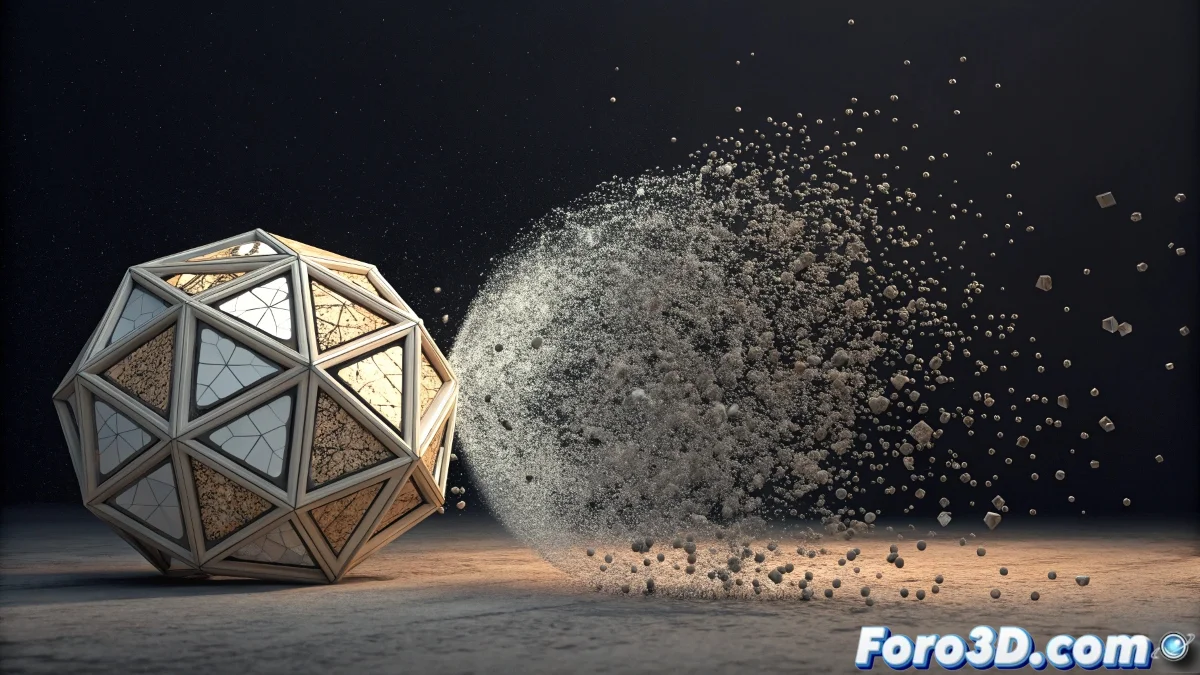
L'arte di far svanire le particelle con eleganza
Hai scoperto esattamente la tecnica corretta per creare quell'effetto di disintegrazione progressiva sulle foglie. Infatti, usare un materiale dinamico con opacità animata è il percorso più elegante e controllabile in Particle Flow. È molto più sofisticato che semplicemente eliminare le particelle, poiché ti permette di creare transizioni organiche e visivamente interessanti.
La bellezza di questo metodo sta nel fatto che non stai eliminando le particelle, ma le stai trasformando visivamente. Questo permette effetti molto più ricchi in cui puoi controllare non solo quando scompaiono, ma come scompaiono - che si stiano bruciando, dissolvendo o svanendo al vento.
In Particle Flow, far scomparire le particelle con materiali è come un mago che trasforma invece di far sparire: il trucco è più elegante e credibile
Configurazione del materiale dinamico animato
Per creare l'effetto di disintegrazione progressiva, hai bisogno di un materiale che cambi la sua opacità basato su una mappa noise animata. L'animazione del noise crea quel pattern organico di svanimento.
- Creare materiale Standard: con mappa Noise nello slot di Opacity
- Animare Phase del noise: per creare l'effetto di progressione
- Configurare contrasti: High=1.0, Low=0 per transizione brusca
- Aggiustare Size del noise: controllare il pattern di disintegrazione
Implementazione in Particle Flow
Nel tuo sistema di Particle Flow, usa l'operatore Material Dynamic per applicare il materiale animato alle particelle. Questo operatore permette al materiale di evolvere con il tempo di vita di ogni particella.
La chiave sta nel sincronizzare l'animazione del materiale con il tempo delle particelle. Puoi usare l'age delle particelle per drive l'animazione del materiale 😊
- Material Dynamic operator: assegnare il tuo materiale animato
- Sync By: usare Particle Age per sincronizzazione
- Looping disattivato: affinché non si ripeta
- Random Offset: variazione per naturalità
Controllo preciso del timing
Affinché le foglie non si disintegrino tutte nello stesso momento, hai bisogno di variare quando inizia l'animazione del materiale per ogni particella.
Usa l'operatore Material Frequency o regola l'offset di tempo nel Material Dynamic per creare una sequenza di disintegrazione più naturale e scalonata.
- Age test: per trigger il cambio di materiale
- Material Frequency: variare timing tra particelle
- Script operator: per controllo avanzato del timing
- Data operator: memorizzare valori personalizzati
Ottimizzazione dell'effetto di disintegrazione
Per rendere l'effetto più realistico, considera di aggiungere elementi aggiuntivi che complementino la disintegrazione. Il materiale animato è il nucleo, ma i dettagli fanno la differenza.
Aggiungi un cambio di colore progressivo verso toni marroni o grigi prima della scomparsa completa, simulando il processo di bruciatura o decomposizione.
- Color Over Life: cambiare verso toni di bruciato
- Scale Over Life: leggera riduzione prima di scomparire
- Spin operator: movimento lieve durante disintegrazione
- Event-driven particles: per effetti secondari
Tecniche avanzate con mappe multiple
Per un maggiore controllo sul pattern di disintegrazione, puoi usare combinazioni di mappe. Una mask con gradient può controllare la direzione, mentre il noise aggiunge variazione.
Sperimenta con miscele di Noise, Gradient Ramp e Mask maps per creare pattern di disintegrazione specifici per diversi tipi di materiali o effetti.
- Mix maps: combinare Noise con Gradient Ramp
- Mask maps: controllare zone di disintegrazione
- Particle Age map: drive l'animazione automaticamente
- Output curve: controllare progressione non lineare
Soluzione di problemi comuni
Se l'effetto non funziona come ti aspetti, questi sono gli aggiustamenti più comuni che risolvono la maggior parte dei problemi con materiali animati in Particle Flow.
Le particelle che non cambiano il loro materiale solitamente indicano problemi di sincronizzazione o assegnazione errata del materiale dinamico.
- Verificare assegnazione di materiale in Material Dynamic
- Controllare sync method (Particle Age vs Absolute Time)
- Confermare che il materiale è animato correttamente
- Provare con materiale semplice prima
Flusso di lavoro raccomandato
Segui questo processo per implementare l'effetto in modo efficiente. Inizia semplice e aggiungi complessità gradualmente.
Prova prima con un materiale base di due colori per verificare che la transizione funzioni, poi implementa il noise animato per l'effetto finale.
- Passo 1: Creare materiale con opacità animata semplice
- Passo 2: Applicare alle particelle con Material Dynamic
- Passo 3: Aggiustare timing e sincronizzazione
- Passo 4: Raffinare con noise ed effetti aggiuntivi
Vantaggi sull'operatore Delete
Il tuo approccio con materiali animati è superiore all'uso dell'operatore Delete per diverse ragioni importanti. Non solo è visivamente più interessante, ma tecnicamente più flessibile.
Con i materiali mantieni le particelle nel sistema, permettendo effetti secondari e maggiore controllo. Il Delete semplicemente le elimina senza possibilità di transizione.
- Transizioni visive più ricche
- Possibilità di effetti secondari
- Maggiore controllo sul processo
- Riutilizzo per diversi effetti
Dopo aver padroneggiato questa tecnica, non solo le tue foglie si disintegreranno in modo spettacolare, ma avrai scoperto uno degli strumenti più potenti di Particle Flow per creare transizioni organiche e controllate 🍃