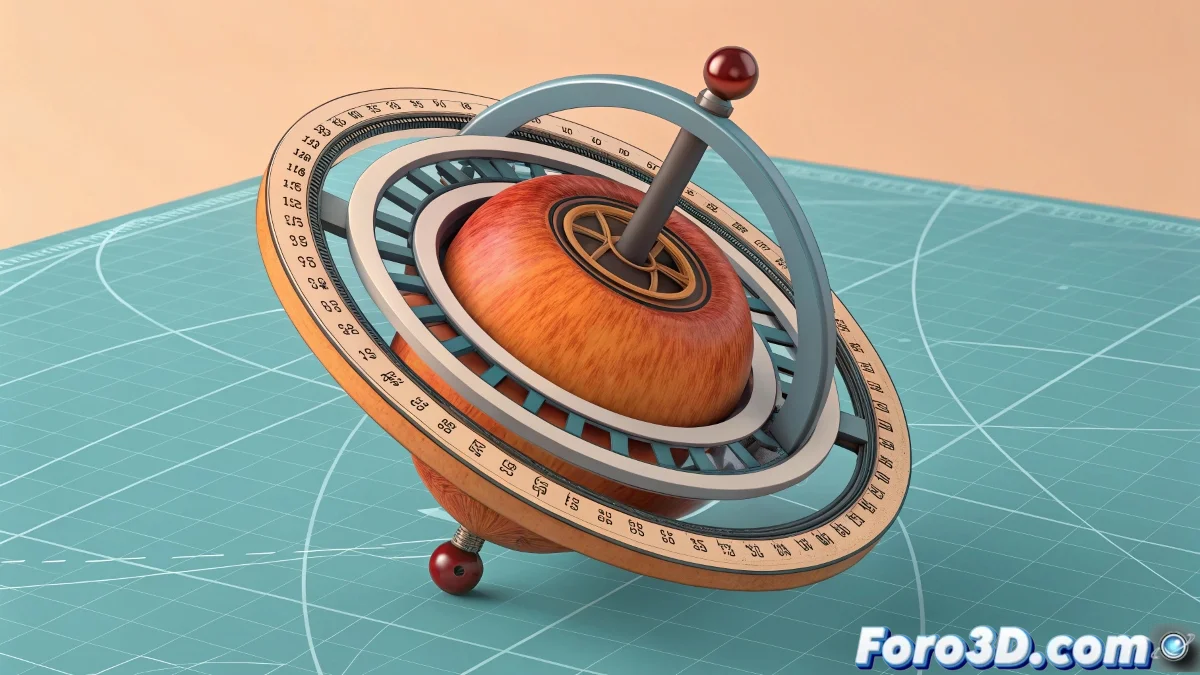
Il mistero dell'asse fuggitivo in Cinema 4D
Importare un bel tracciato da Illustrator a Cinema 4D dovrebbe essere un momento di gioia, ma spesso si trasforma in un incubo di rotazioni folli 🎠. L'oggetto, invece di ruotare elegantemente intorno al suo centro, decide di ballare intorno a un punto invisibile in un'altra galassia. Questo problema comune si verifica perché i sistemi di coordinate e la gestione dei pivot tra i due programmi non sempre vanno d'accordo. Fortunatamente, Cinema 4D offre strumenti specifici per domare questi assi ribelli.
Domando l'asse con Enable Axis Modification
La soluzione più diretta e controllata è utilizzare lo strumento Enable Axis Modification. Premendo il tasto L (o cliccando sulla sua icona), si attiva una modalità speciale in cui puoi manipolare l'asse di rotazione—il pivot—in modo indipendente dalla geometria dell'oggetto. 🎯 Questo ti permette di afferrare l'asse con gli strumenti di movimento e posizionarlo esattamente dove deve essere: nel centro geometrico del tracciato o in qualsiasi altro punto di cui hai bisogno per la tua animazione. Una volta posizionato, basta disattivare la modalità e tutto torna alla normalità.
Un asse mal posizionato è come un direttore d'orchestra ubriaco, tutti girano ma nessuno sa perché.
La magia del centraggio automatico con Axis Center
Per chi preferisce una soluzione rapida e automatizzata, la funzione Axis Center è la risposta. Disponibile nel menu degli strumenti o come plugin in alcune versioni, questa opzione analizza la geometria dell'oggetto e riposiziona automaticamente l'asse in base a criteri predefiniti. Puoi scegliere di centrarlo nella bounding box, nel centro di massa o persino in un punto specifico della mesh. È ideale per flussi di lavoro rapidi dove la precisione millimetrica non è critica.
Migliori pratiche per un workflow senza problemi
Prevenire è meglio che curare, e questo si applica totalmente alla gestione degli assi. Adottare queste abitudini ti risparmierà molti mal di testa:
- Revisione precoce: verifica la posizione dell'asse immediatamente dopo aver importato qualsiasi asset.
- Consistenza delle unità: configura le stesse unità di misura in Illustrator e Cinema 4D prima di esportare/importare.
- Gruppi intelligenti: se lavori con più oggetti, raggrupparli e centrare l'asse del gruppo può semplificare le animazioni.
- Template di importazione: crea scene base con configurazioni preimpostate per importare tracciati.
Con queste tecniche, le tue rotazioni saranno così fluide e prevedibili come un giro di ballerina. E se qualche asse continua a comportarsi male, puoi sempre dire che è una caratteristica artistica di animazione astratta 😉.