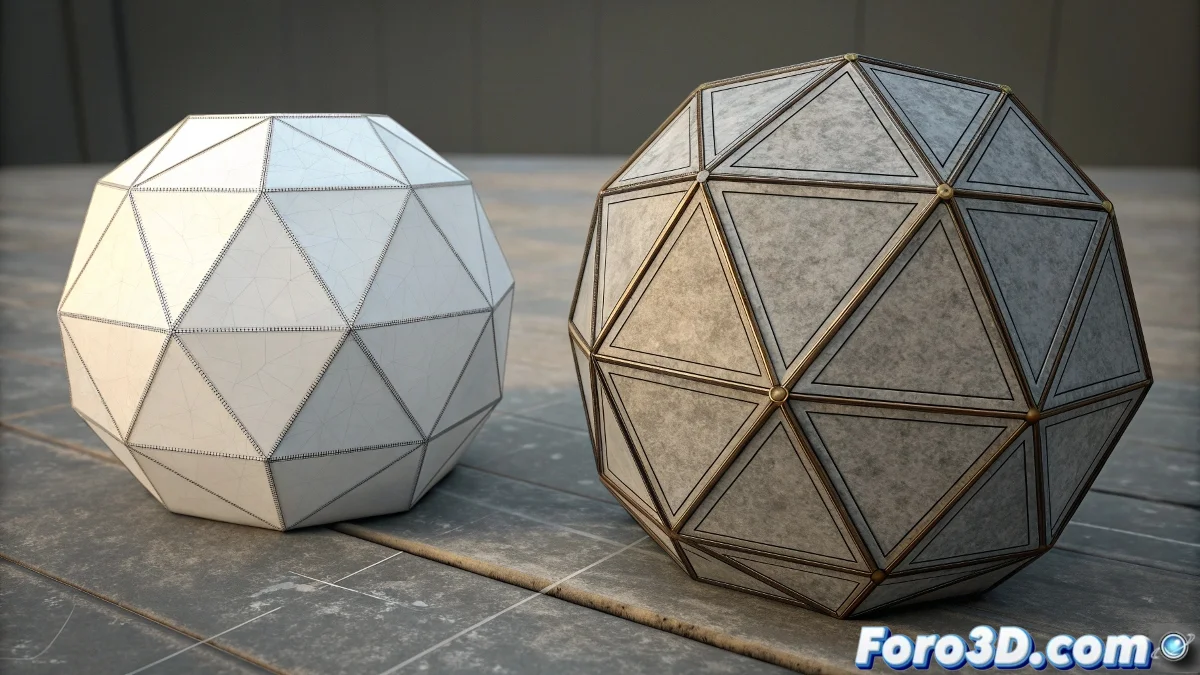
Dominare la visualizzazione nel viewport
Lavorare in 3ds Max con una scena complessa può diventare un vero caos visivo. 😵💫 La funzione Edge Faces, che mostra gli spigoli dei poligoni sul modello ombreggiato, è inestimabile per comprendere la topologia. Tuttavia, attivarla per tutti gli oggetti con il tasto F4 satura spesso lo schermo. La vera abilità sta nel controllare questa visibilità in modo selettivo, permettendo all'artista di concentrarsi solo sull'oggetto che sta modificando, mentre il resto della scena rimane pulito.
Il metodo universale e i suoi limiti
Premere F4 è il primo strumento che ogni utente impara. Questo comando agisce come un interruttore globale, attivando o disattivando gli spigoli per tutti gli oggetti visibili nel viewport. 🎛️ Sebbene sia rapido ed efficace per scene semplici, diventa poco pratico quando servono dettagli specifici. Qui emerge la necessità di un controllo più fine, poiché il programma non offre un pulsante nativo per applicare Edge Faces a un singolo oggetto in modo diretto.
L'ottimizzazione del viewport è cruciale per mantenere la fluidità e la concentrazione durante lunghe sessioni di modellazione.
Soluzioni pratiche per un controllo individuale
Per ottenere il desiderato controllo per oggetto, gli utenti devono essere un po' più ingegnosi. La strategia più efficace implica l'uso del modificatore Edged Faces. 💡 Applicando questo modificatore specificamente all'oggetto desiderato dalla sua pila di modificatori, si ottiene l'effetto in modo locale. Nel frattempo, gli altri oggetti nella scena rimangono con la visualizzazione standard, migliorando chiaramente la leggibilità.
- Modificatore dedicato: Cercare e applicare Edged Faces dall'elenco dei modificatori offre il massimo controllo.
- Proprietà dell'oggetto: Sebbene opzioni come Display as Box semplifichino la geometria, non sono un sostituto diretto per la visualizzazione degli spigoli.
- Prestazioni: Evitare di avere Edge Faces attivo su oggetti ad alta poligonatura è chiave per non rallentare il viewport.
Configurazione per il successo
È importante assicurarsi che il viewport sia configurato in una modalità di ombreggiatura che supporti questa funzione, come Smooth + Highlights. Una volta applicato il modificatore all'oggetto corretto, l'artista può lavorare con precisione senza distrazioni. 🎯 Questo flusso di lavoro non solo organizza visivamente la scena, ma contribuisce anche a un'esperienza di modellazione più efficiente e piacevole.
Ottenere che un oggetto mostri i suoi spigoli mentre gli altri si comportano normalmente richiede pazienza, un valore tanto necessario quanto quando si cerca di far obbedire un gatto a un ordine. 😼 Alla fine, la ricompensa è una scena ordinata e un flusso di lavoro più rapido.