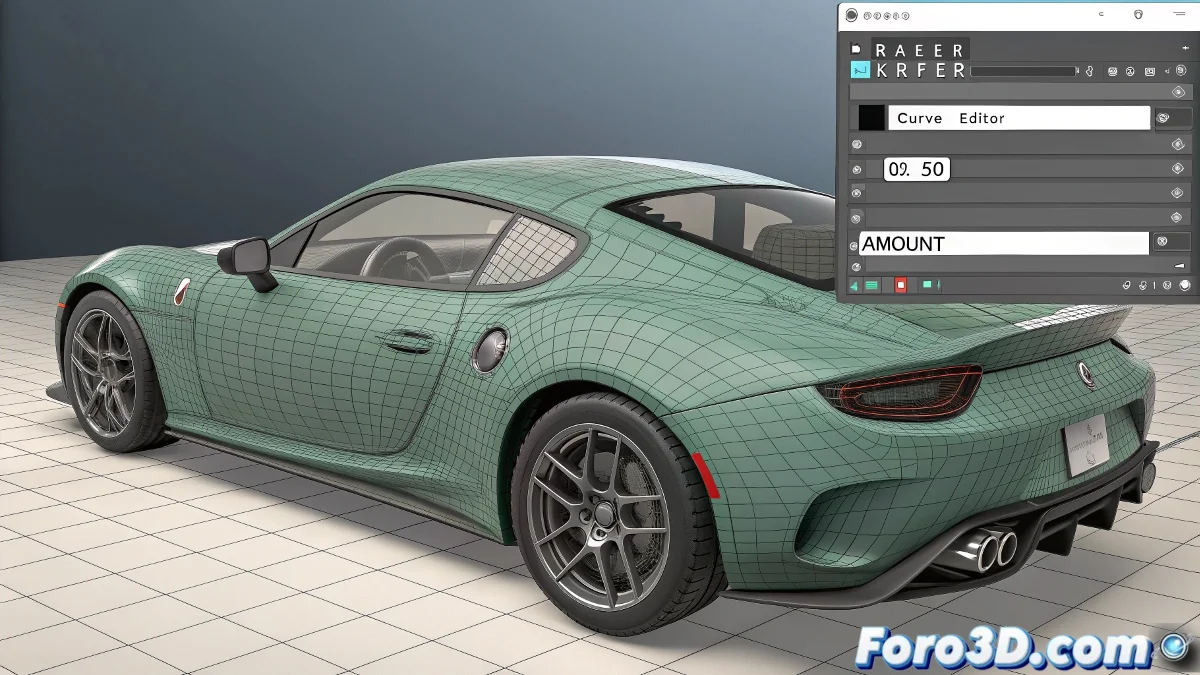
Domando modificatori ribelli in 3ds Max
Stanco che i tuoi modificatori come Taper o Twist si attivino quando vogliono? 🎭 Qui ti riveliamo il controllo assoluto su quando e come influenzano i tuoi oggetti durante l'animazione.
Guida passo a passo per un controllo perfetto
1. Configurazione iniziale
- Applica il tuo modificatore (Taper, Bend, Twist, ecc.)
- Imposta il parametro principale a 0 (Amount, Angle, ecc.)
- Assicurati di avere Auto Key disattivato inizialmente
2. Animazione precisa in Curve Editor
- Apri Track View - Curve Editor
- Naviga fino al tuo oggetto > Modifiers > TuModificador
- Individua il parametro che controlla l'effetto (es: Amount)
- Inserisci keyframes esattamente dove necessario
Un modificatore ben controllato è come un attore professionista: entra in scena proprio quando deve, né prima né dopo.
Trucchi professionali
Per transizioni fluide:
- Usa curve Bezier per accelerazioni graduali
- Prova con diversi tipi di interpolazione
- Duplica modificatori per effetti complessi
Errori comuni:
- Lasciare Auto Key attivato per sbaglio
- Non controllare le curve nascoste nell'editor
- Dimenticare che alcuni modificatori hanno più parametri
Dato chiave: Puoi copiare e incollare range di animazione tra diversi modificatori usando il Curve Editor. ¡Risparmia tempo quando hai bisogno di effetti sincronizzati! ⏱️
Ora i tuoi modificatori non avranno più volontà propria. Potrai far torcere un oggetto proprio nel climax della tua animazione, o affilarlo progressivamente come se fosse di gomma. Il timing perfetto è a portata di mano.
Consiglio bonus: Per effetti più complessi, anima prima il modificatore su un oggetto dummy e poi usa Wire Parameters per collegarlo ai tuoi oggetti principali.