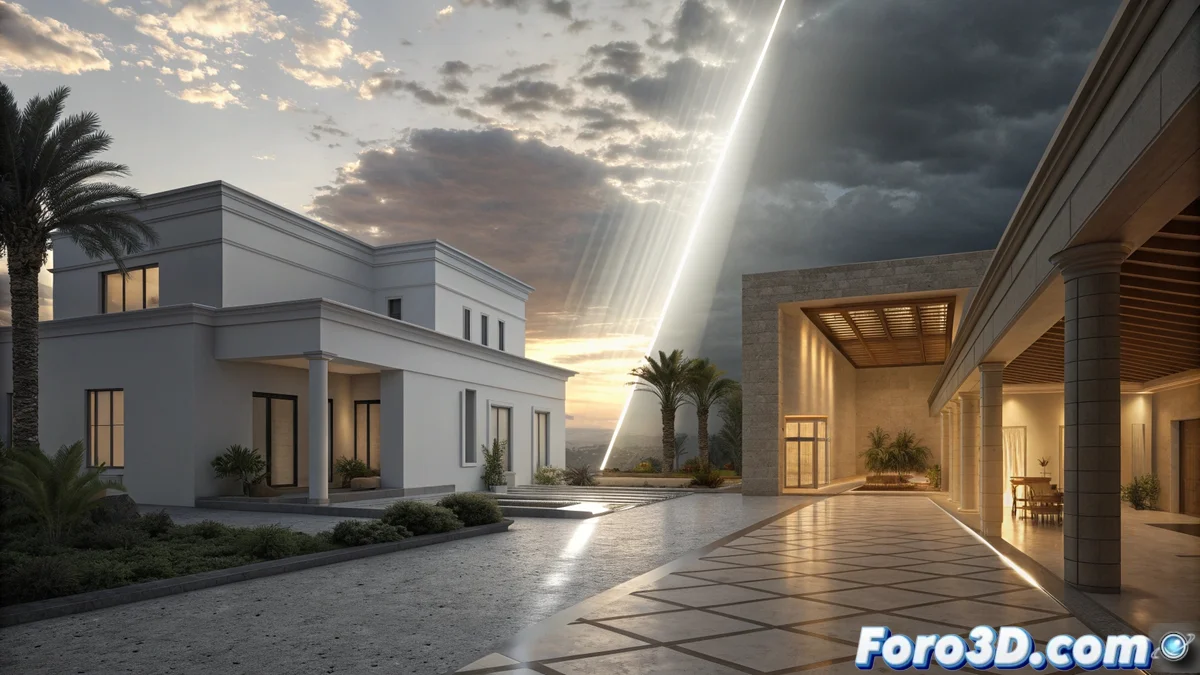
Confrontare come illuminare in Sketchup con Enscape e Lumion
Per visualizzare progetti di architettura in modo realistico, illuminare correttamente è essenziale. Due percorsi popolari da Sketchup sono usare il plugin Enscape o esportare il modello in Lumion. Sebbene entrambi simulino luce naturale e artificiale, i loro metodi e risultati finali differiscono notevolmente nel modo in cui calcolano la luce, interagiscono con i materiali e creano l'atmosfera. ð¦
Enscape: Renderizzare in tempo reale all'interno di Sketchup
Enscape opera come un'estensione integrata direttamente nell'interfaccia di Sketchup. Questo permette di ottenere una anteprima immediata di qualsiasi cambiamento nell'illuminazione. Il suo motore usa illuminazione globale in tempo reale, che calcola in modo efficiente come la luce rimbalza, generando riflessi e ombre morbide all'istante. È molto preciso per simulare il sole e il cielo in modo fisico, e risponde bene quando regoli l'intensità o il colore delle luci. Per la luce artificiale, si basa sui materiali e componenti di illuminazione che già esistono in Sketchup, mantenendo tutto il processo all'interno di un unico programma.
Caratteristiche principali dell'illuminazione con Enscape:- Integrazione nativa: Funziona come un visualizzatore all'interno di Sketchup, senza necessità di esportare.
- Calcolo fisico della luce: Simula con precisione il comportamento della luce solare e ambientale.
- Flusso di lavoro unificato: Usa le luci e i materiali di Sketchup, senza oggetti esterni.
Il principale vantaggio di Enscape è il feedback istantaneo; cambi un parametro e vedi il risultato immediatamente nel tuo modello.
Lumion: Un ambiente dedicato per effetti visivi
Lumion richiede di esportare il modello da Sketchup nel suo software proprietario. Il suo motore dà priorità alla velocità di rendering e a un impatto visivo potente, usando molti preset predefiniti. Offre un controllo esteso sull'atmosfera generale, con effetti come luce volumetrica, nebbia e un cielo dinamico che influenza direttamente l'illuminazione della scena. Le luci artificiali sono oggetti indipendenti che si aggiungono dalla vasta libreria di Lumion, con preset come faretti incassati o strisce LED. Il suo approccio all'illuminazione globale è solitamente più artistico e meno strettamente fisico rispetto a quello di Enscape, il che facilita la creazione di un'atmosfera specifica in modo intuitivo.
Caratteristiche principali dell'illuminazione con Lumion:- Ambiente specializzato: Lavori in un programma separato con la sua propria libreria di asset.
- Effetti atmosferici: Controllo avanzato su nebbia, nuvole e luce volumetrica per dare atmosfera.
- Libreria di luci: Aggiungi luci artificiali da una collezione di oggetti e preset.
Scegliere in base al progetto e al flusso di lavoro
La scelta tra Enscape e Lumion dipende da ciò che devi priorizzare. Enscape è ideale per un flusso di lavoro iterativo e rapido all'interno di Sketchup, dove la precisione fisica e l'immediatezza sono chiave. Lumion eccelle quando cerchi un risultato visualmente spettacolare con poco sforzo, sfruttando i suoi effetti e preset. Un utente può dedicare molto tempo a regolare l'angolo del sole in un software per ottenere un effetto che, nell'altro, si ottiene in due clic con un preset come "tramonto nordico". Comprendere queste differenze ti aiuta a selezionare lo strumento che meglio si adatta al tuo modo di lavorare e all'obiettivo visivo del tuo progetto. ðï¸?