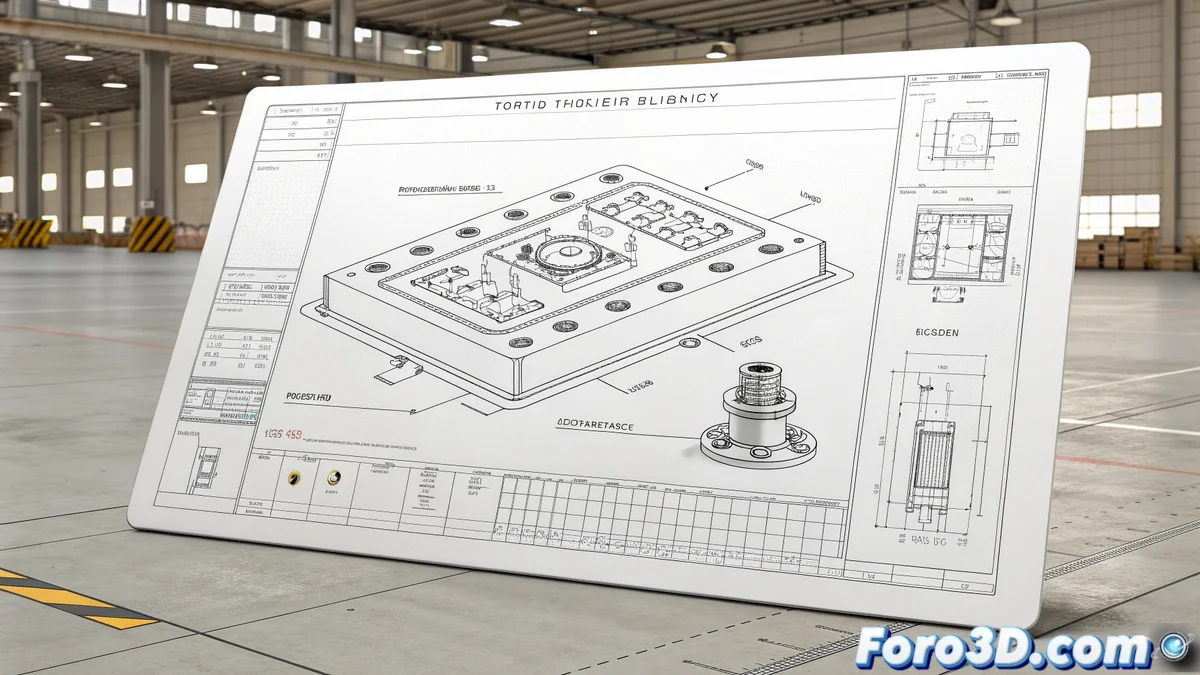
Dal modellazione 3D al piano tecnico perfetto
Per molti designer industriali, il momento della verità arriva quando devono trasferire il loro modello 3D di Rhinoceros in un piano chiaro e professionale. 📐 Lo spazio Layout è lo strumento dedicato di Rhino per questa cruciale attività, permettendo di organizzare viste, quote e annotazioni su un formato di carta virtuale. Tuttavia, iniziare ogni progetto da zero può essere tedioso. La chiave per l'efficienza sta nel creare un modello personalizzato che automatizzi il lavoro ripetitivo.
La base: configurare il formato di carta
Il primo passo è andare su File > New Layout per creare un nuovo spazio di stampa. Qui si seleziona la dimensione della carta standard (A4, A3, ecc.) o si introducono misure personalizzate. 🧾 Subito dopo, è consigliabile definire i margini. Disegnando rettangoli che rappresentino i limiti utili dell'area di disegno e bloccandoli in un layer specifico, si evita di posizionare accidentalmente elementi fuori dalla zona di stampa. Questa semplice azione conferisce un aspetto curato fin dall'inizio.
Un buon Layout non si nota, ma un cattivo Layout salta subito all'occhio.
Elementi riutilizzabili: il pie di piano
Uno dei maggiori risparmiatori di tempo è creare un Block per il pie di piano. Questo blocco deve contenere campi come il nome del progetto, la data, l'autore e lo spazio per la scala. 📝 Definendolo come blocco, qualsiasi aggiornamento si rifletterà automaticamente in tutte le istanze del piano. Posizionare questo blocco in un angolo del Layout e bloccare il suo layer garantisce consistenza in tutti i documenti dello studio.
- Gestione per layer: Creare layer separati per linee di contorno, assi, quote e testo.
- Controllo dello spessore: Assegnare spessori di linea (Print Width) direttamente nelle proprietà di ciascun layer.
- Viste dettagliate: Inserire viste specifiche del modello 3D con scale personalizzate.
Creare e salvare il modello master
Una volta configurato il Layout con margini, pie di piano e layer organizzati, è il momento di salvare questo file come un modello (.3dm Template). 💾 Questo si fa da File > Save As, selezionando il formato Rhino Template (.3dm). La prossima volta che si avvia un nuovo progetto, basterà scegliere questo modello personalizzato e tutto sarà pronto per iniziare a lavorare, mantenendo uno standard professionale in tutta la documentazione.
Lavorare senza un modello di Layout è come arrivare a un cantiere senza i piani: puoi avere le idee chiare, ma il processo sarà molto più lento e soggetto a errori. 🚧 Un piccolo investimento iniziale in configurazione risparmia ore di regolazioni manuali in futuro.