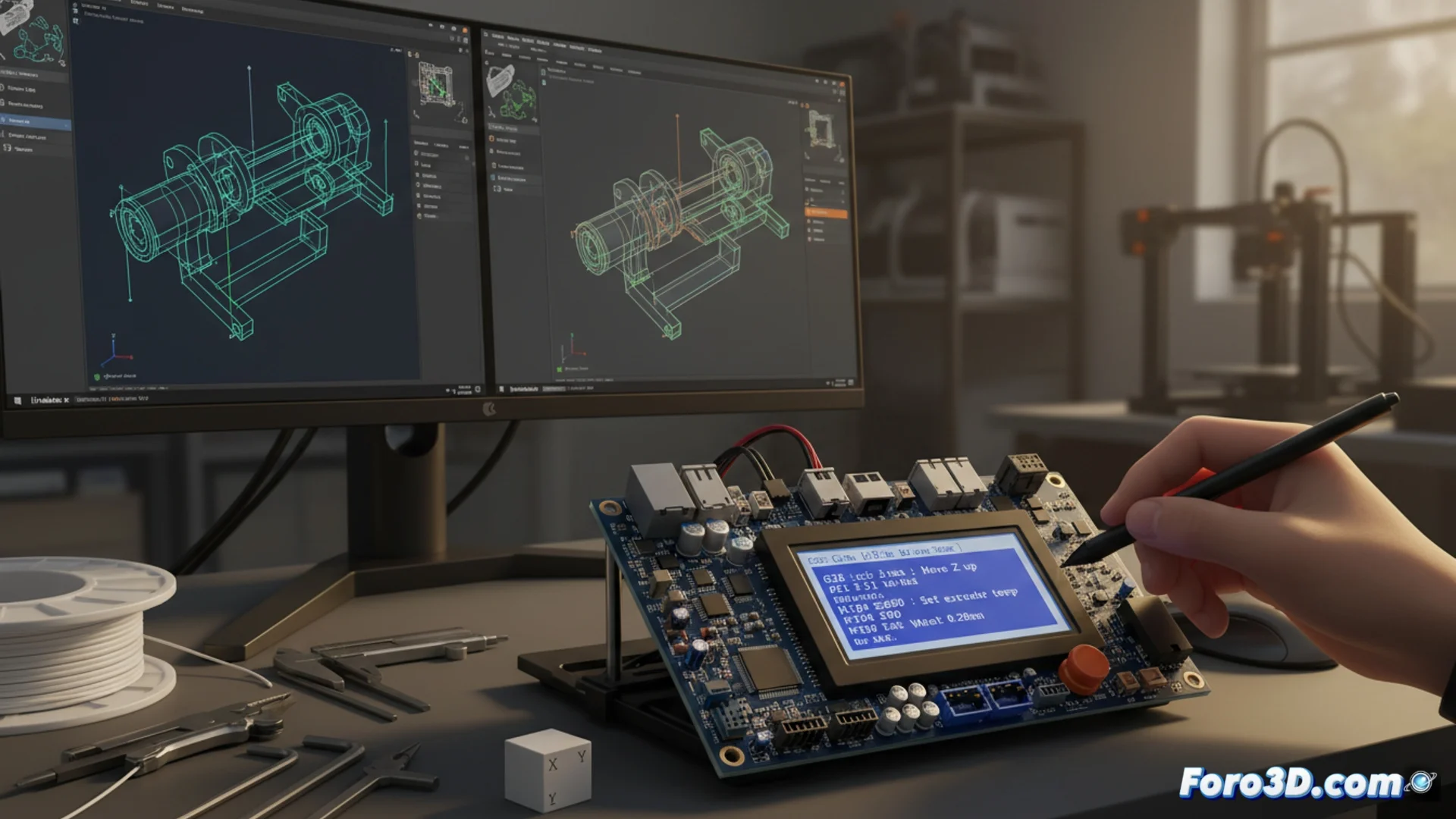
Configurare altri slicer affinché la tua stampante interpreti il g-code senza errori
Quando decidi cambiare il programma che usi per lo slicing, non basta esportare un file. Il passo fondamentale è controllare e adattare la configurazione del tuo equipo affinché il suo firmware processi ogni istruzione in modo esatto. Questo implica assicurare che ogni linea di codice G sia completamente compatibile con l'hardware specifico che possiedi. 🛠️
Localizzare e definire i parametri essenziali nel nuovo slicer
Il primo punto d'azione è aprire la sezione dedicata alla configurazione della stampante all'interno del tuo nuovo software. In quest'area, devi inserire dati precisi che copierai dal firmware o dal profilo che usavi prima. Presta molta attenzione a valori come il volume di costruzione, la classe di hotend installato, lo spessore del filamento e i finecorsa di movimento per ogni asse. Non dimenticare l'altezza massima di strato che la testina può gestire e la velocità limite dei motori passo-passo.
Dati chiave che devi trasferire:- Le dimensioni esatte dell'area di stampa (larghezza, altezza, profondità).
- Il tipo e modello dell'estrusore o hotend per calibrare il flusso di materiale.
- Il diametro del filamento che usi, normalmente 1.75 mm o 2.85 mm.
- I limiti fisici (endstop) degli assi X, Y e Z per evitare collisioni.
Un errore nei comandi di avvio può far sì che la stampante si comporti in modo imprevedibile o fallisca all'inizio del lavoro.
Personalizzare gli script di avvio e finalizzazione
Il codice di avvio (start G-code) e quello di chiusura (end G-code) sono sequenze critiche. Gestiscono azioni automatiche come il homing, il riscaldamento del letto e del fusore, e lo spegnimento dei componenti alla fine. Questi insiemi di comandi variano a seconda della marca e del modello della tua stampante 3D. Devi trascriverli dal tuo slicer precedente o dal manuale del produttore, verificando che ogni ordine (come G28 per il home o M104 per regolare la temperatura) sia il corretto.
Passi per regolare gli script:- Cerca la sezione "G-code personalizzato" o "Script di stampa" nel tuo nuovo slicer.
- Copia e incolla i blocchi di avvio e fine dalla tua configurazione precedente verificata.
- Controlla che i comandi di calibrazione e preriscaldamento siano appropriati per la tua macchina.
Verificare e testare la nuova configurazione
Se dopo il cambio la stampante cerca di "disegnare" nell'aria invece che sul letto, è un segnale chiaro che il G-code suggerisce un comportamento artistico non desiderato. 🎨 Controllare minuziosamente il comando di calibrazione iniziale (solitamente G28) e le coordinate Z risolve di solito queste aspirazioni creative. L'obiettivo finale è che il nuovo slicer generi istruzioni che il tuo hardware possa eseguire in modo affidabile e ripetibile, senza sorprese durante la stampa.