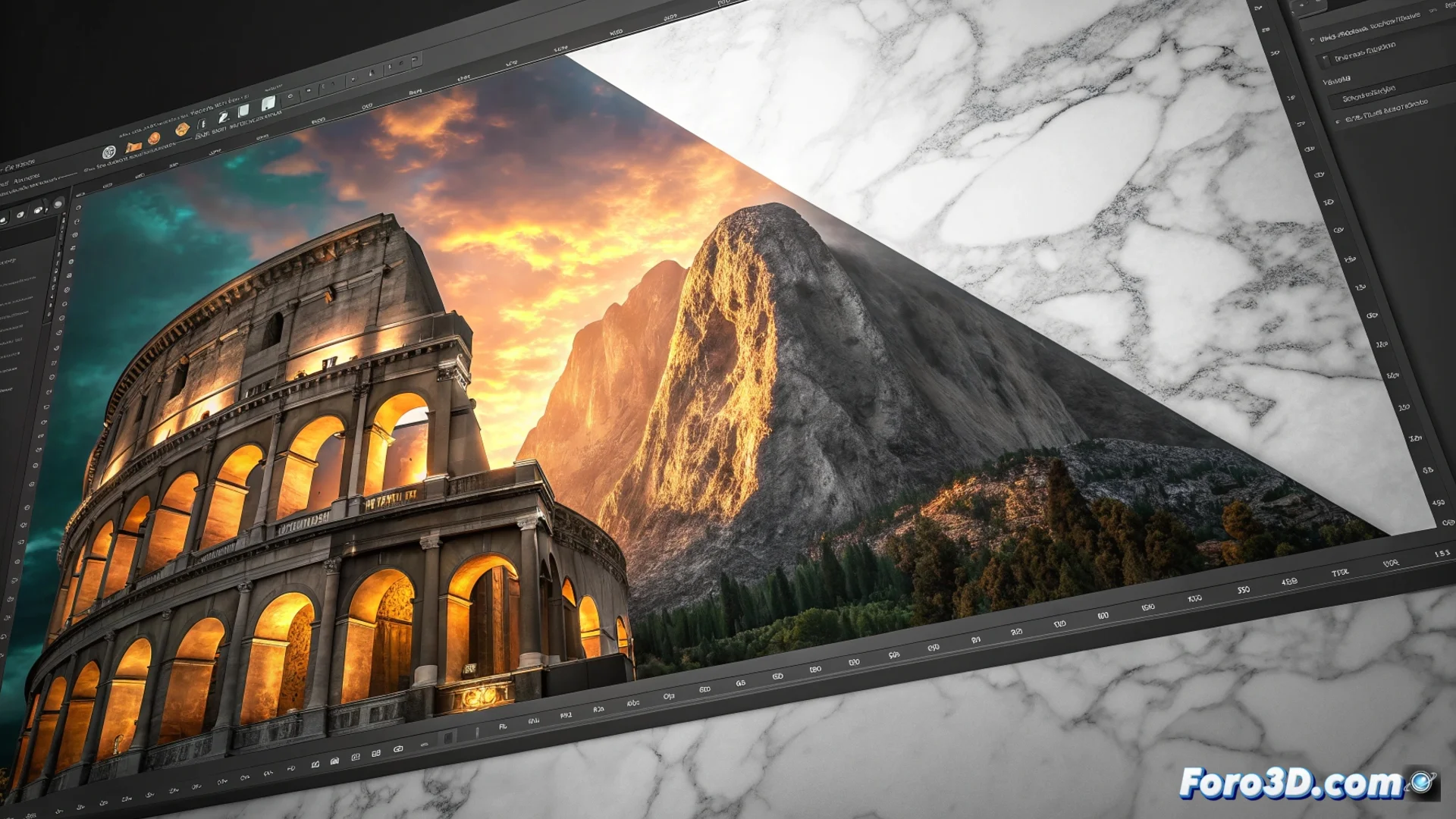
Come usare una maschera di ritaglio nell'edizione digitale
Nel flusso di lavoro di edizione di immagini, la maschera di ritaglio è uno strumento fondamentale per controllare la visibilità di un livello usando la forma di un altro. Questo metodo preserva tutti i dati originali, offrendo una flessibilità totale per regolare il design in seguito. 🎨
Il principio base della maschera
La tecnica funziona collegando due livelli. Il livello inferiore, che funge da maschera, determina quali aree del livello superiore rimangono visibili. Solo i pixel opachi della maschera lasciano vedere il contenuto del livello superiore, adottando così la sua trasparenza e il suo contorno esatti. È un processo non distruttivo per eccellenza.
Casi d'uso principali:- Applicare texture o pattern all'interno di contorni definiti, come forme vettoriali o blocchi di testo tipografico.
- Combinare più immagini in modo preciso senza dover cancellare o eliminare sezioni in modo permanente.
- Lavorare con elementi che richiedono cambiamenti frequenti, poiché la maschera e il contenuto possono essere modificati separatamente in qualsiasi momento.
Usare una maschera di ritaglio è l'equivalente digitale di posizionare una stencil fisica su una superficie per dipingere: definisci la zona di lavoro senza alterare ciò che c'è sotto.
Configurare una maschera passo dopo passo
Per creare questo effetto, organizza i tuoi livelli nel pannello corrispondente. Il livello che contiene il contenuto visibile (come una fotografia) deve essere immediatamente sopra il livello che definisce la forma di ritaglio (come un testo).
Processo di collegamento:- Seleziona il livello superiore e cerca l'opzione "Crea maschera di ritaglio" nel menu del pannello dei livelli.
- Un metodo alternativo rapido è mantenere premuto il tasto Alt (Option su Mac) e fare clic sulla linea divisoria tra i due livelli nell'elenco.
- Una freccia piccola e un'indentazione nel livello superiore confermeranno che il ritaglio è attivo. Ora, se muovi o ridimensioni il livello maschera, il contenuto visibile si adatterà automaticamente.
Evitare errori comuni
Un risultato inaspettato si verifica se provi a usare un livello completamente trasparente o vuoto come maschera. In questo caso, il livello superiore si nasconderà completamente, poiché non c'è un'area opaca che definisca la visibilità. Assicurati sempre che il tuo livello maschera abbia pixel visibili o un alfa definito. Dominare questa tecnica ti permette di mascherare contenuto in modo efficiente e reversibile, un pilastro per qualsiasi designer o artista digitale. 💡