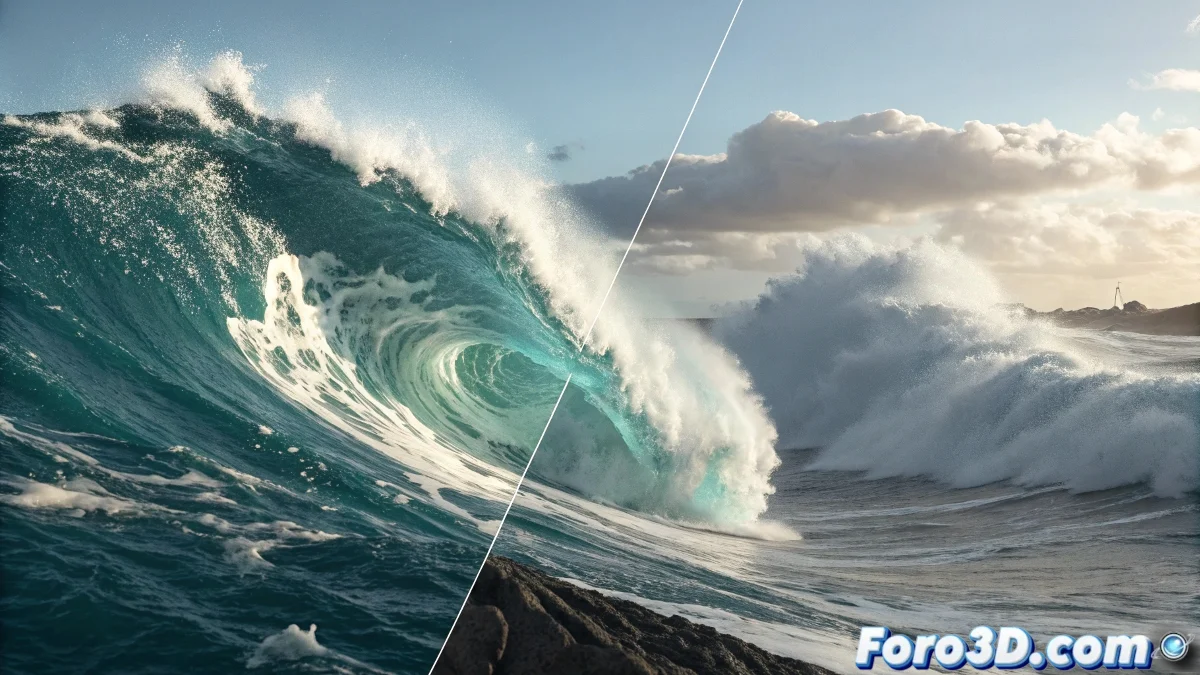
Quando la schiuma decide essere indivisibile
Il problema di separare la mesh di schiuma in RealFlow è una di quelle sfide che può far riconsiderare le scelte di vita anche agli artisti più esperti. La frustrazione è comprensibile quando hai ottenuto una simulazione perfetta con fluido, splash e foam, ma al momento di esportare per la composizione, la schiuma si trasforma in un fantasma digitale che si rifiuta di essere meshata separatamente. Hai incontrato una delle limitazioni più comuni ma meno documentate di RealFlow.
La tua intuizione di evitare Mental Ray e di rimanere con V-Ray è corretta - il rendering per layer è essenziale per un controllo professionale in post-produzione. Il fatto che solo RenderKit ti funzioni ma con tempi proibitivi indica che sei vicino alla soluzione, ma devi ottimizzare l'approccio.
Configurazione di mesher specifici per elemento
La chiave sta nel creare mesher indipendenti per ogni tipo di particella. Non usare un singolo mesher per tutto. Crea un Particle Mesh specifico per il foam: vai su Elements > Add > Mesh, rinominalo come "Foam_Mesh" e nelle sue proprietà, nella scheda Particles, disattiva tutto tranne Foam. Questo assicura che solo le particelle di foam siano processate da questo mesher.
Ripeti il processo per splash e fluido, creando mesher dedicati per ciascuno. Nelle proprietà di ogni mesher, vai su Particles e seleziona solo il tipo di particella corrispondente. Questa separazione è cruciale per esportare mesh indipendenti.
- Mesher indipendente per Foam (solo foam attivato)
- Mesher indipendente per Splash (solo splash attivato)
- Mesher indipendente per Fluid (solo fluid attivato)
- Nomenclatura chiara per identificare ogni mesher
Un'esportazione perfetta è come una buona organizzazione: ogni elemento nella sua cartella corrispondente
Ottimizzazione dei parametri di meshing per foam
Il foam è particolarmente difficile da meshear perché ha particelle molto piccole e disperse. Nel mesher di foam, regola Polygon Size a valori più piccoli (0.5-1.0) e Filter a 2-3 per un adeguato smoothing. Il parametro Radius deve essere leggermente maggiore di quello delle particelle di foam per assicurare una mesh continua.
Per ridurre il tempo di calcolo, attiva Relaxation con valori bassi (0.1-0.3) invece di un filtraggio aggressivo. Questo ammorbidisce la mesh senza il costo computazionale eccessivo di filtraggi più intensi. Considera anche di usare Blend Factor al 95-98% per una migliore unione tra particelle.
- Polygon Size: 0.5-1.0 per foam dettagliato
- Filter: 2-3 per smoothing bilanciato
- Relaxation: 0.1-0.3 per ottimizzazione
- Blend Factor: 95-98% per coesione
Esportazione per 3ds Max e V-Ray
Per esportare in 3ds Max, usa il formato BinMesh (.bin) che è più efficiente del formato SD. In ogni mesher, vai su Export Central e attiva l'esportazione come BinMesh. Assicurati che ogni mesher esporti in una cartella separata per mantenere l'organizzazione.
Nelle opzioni di esportazione, attiva Animated Mesh e One File Per Frame. Questo creerà una sequenza di mesh che 3ds Max può importare come animazione. Per il foam, considera di esportare ogni 2-3 frame se la simulazione è molto densa, poiché il foam tende ad avere un movimento più fluido.
- Formato: BinMesh (.bin) per efficienza
- Animated Mesh attivato
- One File Per Frame per sequenze
- Cartelle separate per tipo di elemento
Soluzione con Hybrido Mesher per foam complesso
Se il Particle Mesh tradizionale non dà risultati con il foam, prova con il Hybrido Mesher. Anche se è progettato per fluidi ibridi, può gestire foam denso meglio del mesher tradizionale. Configura l'Hybrido Mesher con Particle Influence regolato specificamente per le particelle di foam.
In Hybrido Mesher, usa Resolution più bassa rispetto al fluido principale (50-70% della resolution del fluido) e attiva Foam y Bubbles nelle opzioni specifiche. Questo può generare mesh di foam più coerenti anche se con un aspetto diverso.
- Hybrido Mesher come alternativa
- Resolution: 50-70% del fluido principale
- Particle Influence regolato per foam
- Foam y Bubbles attivati nelle opzioni
Soluzione alternativa per casi estremi
Quando il meshing diretto fallisce, considera di esportare le particelle di foam come geometria instanziata. Invece di meshear, esporta le particelle di foam e usa un sistema di instancing in 3ds Max con sfere piccole o geometria di foam pre-modellata. Questo dà controllo assoluto ma perde la coesione della mesh continua.
Un'altra tecnica è usare Particle Flow in 3ds Max per ricreare il foam dalle particelle esportate. Importa le particelle di foam in Particle Flow e applica un mesher all'interno di 3ds Max, che può essere più efficiente per questo tipo specifico di particelle.
- Instanziamento di geometria per foam in 3ds Max
- Particle Flow con mesher interno di 3ds Max
- Geometria pre-modellata per particelle di foam
- Composizione manuale in casi molto specifici
Risolvere questa sfida ti permetterà di creare composizioni professionali con controllo totale su ogni elemento della tua simulazione. Perché in RealFlow, anche la schiuma più ribelle può imparare a comportarsi quando conosci i mesher e i parametri adeguati 😏
Flusso di lavoro verificato
Per esportazione riuscita del foam:
1. Mesher dedicato solo per foam
2. Particle Filter: Solo Foam attivato
3. Polygon Size: 0.5-1.0, Filter: 2-3
4. Esportazione: BinMesh, cartelle separate
5. In 3ds Max: Importare sequenze separate
6. Materiali V-Ray specifici per elemento