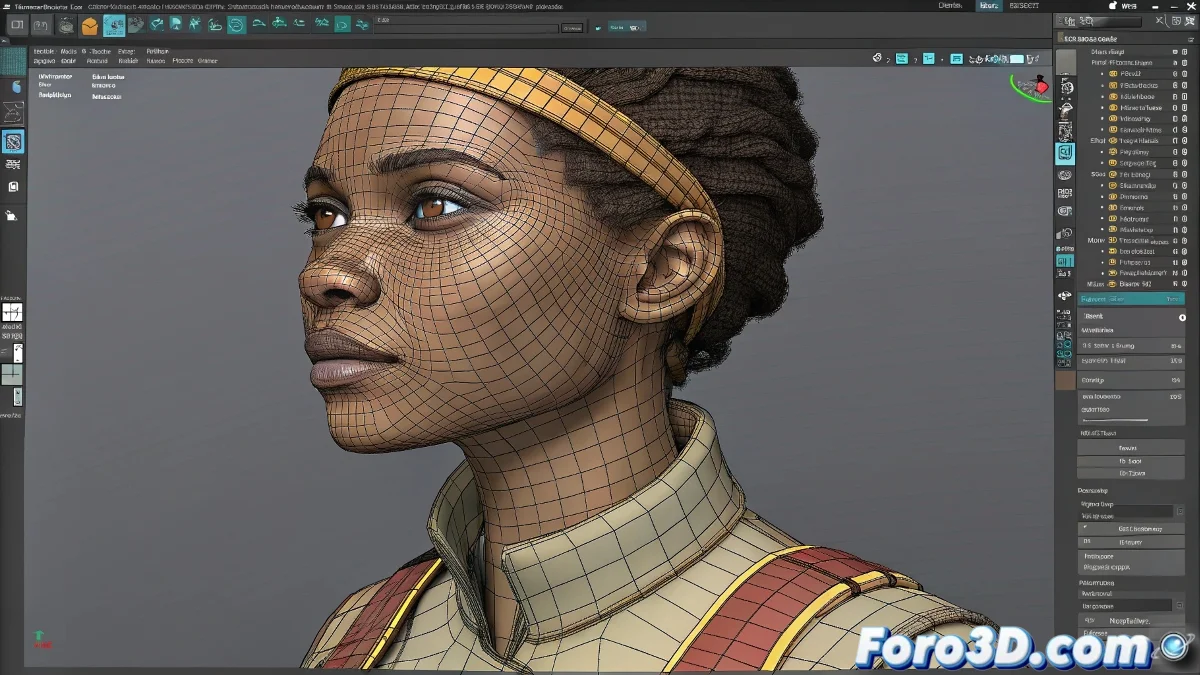
Quando il tuo rig sembra più protetto di una banca svizzera 🏦
È frustrante: devi regolare quella mesh ma il rig professionale che hai scaricato non ti lascia nemmeno selezionare un vertice. Prima di arrenderti, capisci che questa "protezione eccessiva" ha un buon motivo - evitare che rovini mesi di lavoro di rigging con un clic accidentale.
Sbloccando la geometria senza causare un disastro
In Autodesk Maya:
- Apri l'Outliner (non la vista normale) 🗂️
- Seleziona la mesh base (di solito è nascosta nella gerarchia)
- Vai all'Attribute Editor → scheda Transform
- Clic destro sugli attributi bloccati → Unlock Selected
- Ripeti per Visibility e altri attributi rilevanti
"I rigger bloccano le mesh per la stessa ragione per cui i genitori nascondono i coltelli: sanno che potresti farti male (al modello)" - Tecnico di rigging
Modifica sicura senza toccare il rig ⚠️
Alternative più sicure che modificare la mesh direttamente:
- Assegnazione per materiali: Crea nuovi shader e assegnali a facce specifiche
- Maschere di texture: Usa canali ID in Substance Painter o Mari
- Deformatori temporanei: Applica blendshapes o cluster solo nella tua versione
- Duplicato controllato: Crea una copia modificabile mantenendo l'originale
Problemi comuni e soluzioni rapide
- 🔒 "Non posso selezionare nulla": Controlla se il modello è in modalità riferimento (importa la scena completa)
- 🎨 "I materiali non si applicano": Verifica che l'opzione Assign New Material sia attiva
- 👻 "Cambiamenti che spariscono": Alcuni rig hanno sistemi di reset - salva versioni incrementali
Quando tutto fallisce... il piano B
Se il rig continua a resistere:
- Esporta solo la geometria come OBJ/FBX
- Fai le tue modifiche in una nuova scena
- Importa di nuovo come morph target o skin wrap
- O meglio ancora: chiedi consigli al rigger originale
Ricorda: modificare un rig bloccato è come operare a cuore aperto... senza guanti. Tecnicamente possibile, ma meglio sapere esattamente cosa stai facendo. Quando finisci, considera di ribloccare gli attributi - quel rig protetto ha salvato il tuo modello da molti errori prima di arrivare a te. 🛡️