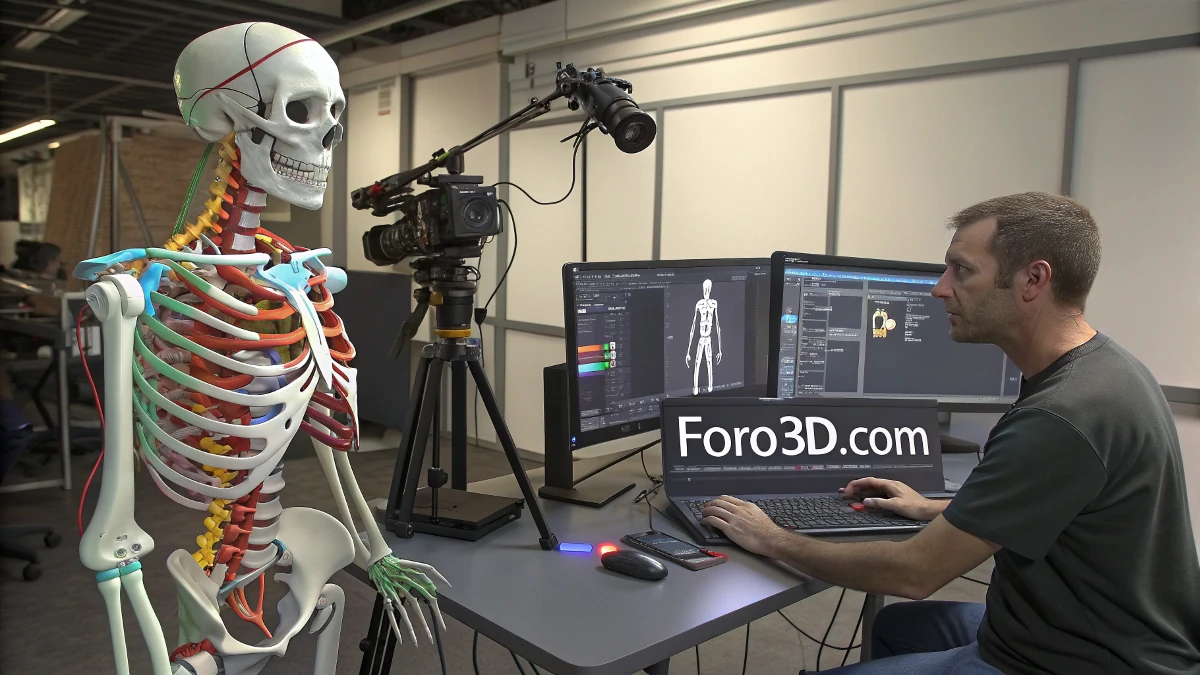
Quando si lavora con modelli in 3D che includono uno scheletro per animazione, è comune voler regolare le loro proporzioni. Tuttavia, se le ossa non sono configurate correttamente, i cambiamenti possono provocare deformazioni inaspettate, come l'allungamento delle ossa figlie quando si modificano quelle genitore. Questo articolo spiega come effettuare questi aggiustamenti senza influenzare la struttura del modello.
Problemi comuni nella modifica di uno scheletro 3D
Nel tentativo di modificare un modello già skinnerizzato, possono sorgere certi inconvenienti che influenzano l'integrità dell'animazione. Alcuni dei problemi più comuni includono:
- Le ossa figlie cambiano lunghezza quando si ruotano le ossa genitore.
- Il modello si deforma nell'applicare pose nuove.
- Le restrizioni del rig influenzano il comportamento delle ossa.
- Lo scheletro è composto da dummies invece di ossa standard.
Soluzioni per evitare la deformazione delle ossa
1. Bloccare la lunghezza delle ossa
In 3ds Max, le ossa standard hanno l'opzione di mantenere la loro lunghezza fissa. Per evitare che le figlie si allunghino modificando lo scheletro, si deve attivare l'opzione Freeze Length in Bone Tools:
- Andare alla scheda Animation.
- Selezionare Bone Tools.
- Attivare Freeze Length per ogni osso modificato.
2. Regolare la scala della gerarchia
Se la scala delle ossa non è uniforme, possono prodursi errori nella gerarchia. Per correggere questo:
- Selezionare l'osso radice o l'osso interessato.
- Andare a Hierarchy > Adjust Transform.
- Usare l'opzione Reset Scale per ripristinare la scala ed evitare distorsioni.
3. Cambiare tra FK e IK
Il problema può essere legato al tipo di cinematica utilizzata. In IK (cinematica inversa), le ossa possono allungarsi automaticamente per raggiungere un obiettivo, mentre in FK (cinematica diretta) si ruotano senza cambiare dimensione.
- Se le ossa sono in IK, provare a cambiarle in FK e verificare se il problema persiste.
- Per cambiare tra IK e FK in 3ds Max, andare a Hierarchy > IK e regolare i parametri.
4. Controllare restrizioni e vincoli
Alcune configurazioni possono influenzare il modo in cui le ossa reagiscono al movimento:
- Se ci sono restrizioni come LookAt, Position o Stretch, disattivarle temporaneamente e provare.
- Verificare che non ci siano vincoli o restrizioni inaspettate nella gerarchia.
Come convertire dummies in ossa
Alcuni modelli vengono con uno scheletro basato su dummies, il che limita certe funzioni di animazione. In questo caso, si possono convertire in ossa con i seguenti metodi:
1. Creare ossa nuove
- Generare uno scheletro con Bones nella stessa struttura dei dummies.
- Usare lo strumento Align Tool affinché le ossa coincidano con la posizione dei dummies.
- Reassegnare le influenze nel Skin Modifier se il modello è già skinnerizzato.
2. Collegare ossa ai dummies
Se non è possibile eliminare i dummies, si possono collegare ossa ad essi:
- Andare a Hierarchy > Link Info e collegare le ossa ai dummies.
- Usare Bone Tools > Convert to Bones affinché i dummies si comportino come ossa.
"La chiave per modificare uno scheletro senza influenzare la sua struttura è mantenere la gerarchia e la scala correttamente regolate."
Conclusione
Modificare uno scheletro in 3D senza che le ossa figlie si deformino richiede attenzione alla configurazione della gerarchia, alla cinematica e alle restrizioni applicate. Con strumenti come Freeze Length, Reset Scale e la conversione di dummies in ossa, si possono effettuare aggiustamenti senza influenzare l'integrità del modello.