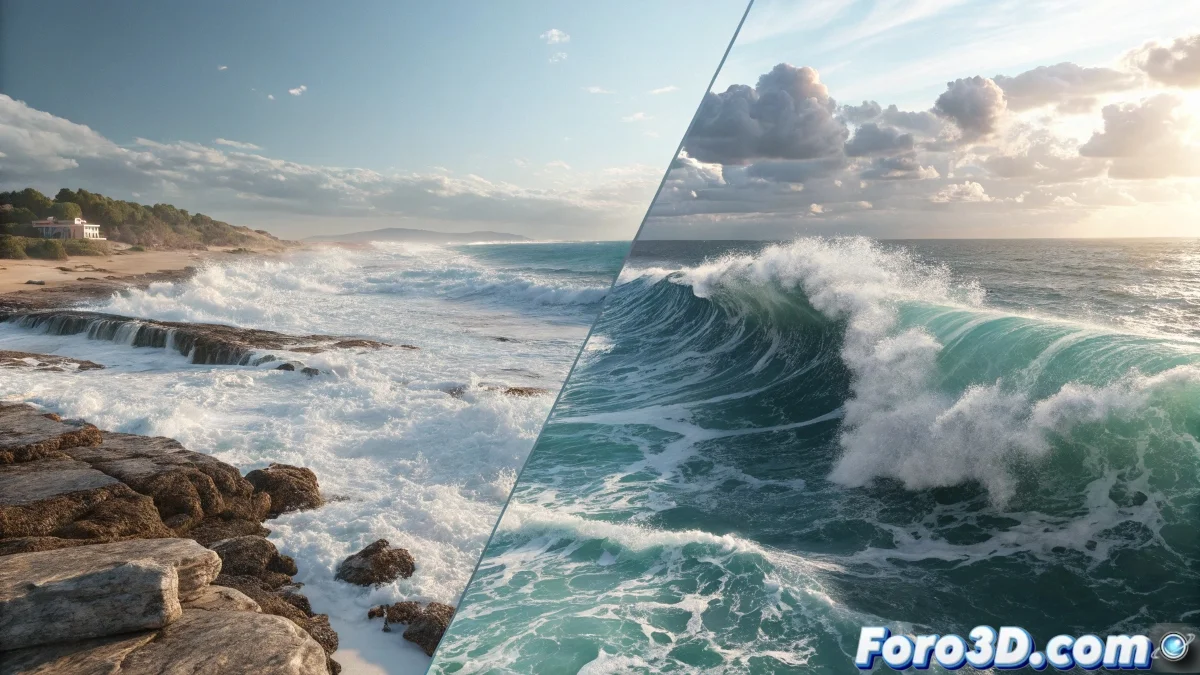
La sfida di unire due mondi acquatici
Integrare un mare già animato in 3ds Max con simulazioni di splash in RealFlow è come far coordinare due coreografi diversi in una stessa danza. Il tuo mare ha la sua animazione preziosa e RealFlow vuole creare le sue dinamiche proprie, ma devono ballare allo stesso ritmo senza pestarsi i piedi.
Il problema principale è che RealWave normalmente genera la sua superficie d'acqua, ma nel tuo caso hai già una superficie animata che deve servire da base per le interazioni. La soluzione non sta nel sostituire il tuo mare, ma nel convertirlo in un attore attivo all'interno della simulazione di RealFlow.
Nell'integrazione di simulazioni, a volte bisogna insegnare nuovi trucchi a un mare vecchio
Configurazione della mesh animata come collisore
La tecnica chiave è convertire il tuo mare animato in una animated mesh all'interno di RealFlow. Questo permette alla simulazione di riconoscere la superficie del mare e calcolare correttamente le collisioni con la creatura che emerge.
- Esportare la mesh animata: da 3ds Max esportare la sequenza del mare come OBJ o ABC
- Importare in RealFlow: usare la mesh animata come oggetto di collisione dinamico
- Configurare come animated mesh: nelle proprietà contrassegnare come oggetto animato
- Regolare la risoluzione di collisione: dettaglio sufficiente per interazioni precise
Tecniche per interazioni realistiche
Affinchè lo splash si integri naturalmente con il tuo mare esistente, devi sincronizzare perfettamente il movimento e assicurare che le proprietà fisiche siano consistenti tra i due sistemi.
Il segreto sta nel far credere a RealFlow che il tuo mare animato sia una superficie d'acqua reale. Questo si ottiene con configurazioni specifiche di collisione e forze 😊
- Forza di gravità identica: stessa configurazione in entrambi i sistemi
- Velocità di animazione sincronizzata: stessi FPS e timing
- Proprietà dei materiali coerenti: densità e viscosità simili
- Emettitori di particelle strategici: posizionati dove emerge la creatura
Flusso di lavoro passo per passo
Segui questo processo ordinato per evitare i problemi più comuni di integrazione. La chiave sta nell'esportazione e importazione corretta della mesh animata.
Inizia con un test breve di pochi fotogrammi per verificare che tutto funzioni prima di simulare la sequenza completa. Questo ti farà risparmiare tempo e frustrazione.
- In 3ds Max: esportare mesh del mare con animazione completa
- In RealFlow: importare mesh e configurare come collider animato
- Creare emettitore di particelle nel punto di emergenza della creatura
- Simulare e regolare parametri di interazione
Soluzione di problemi comuni
Quando l'integrazione non funziona come ti aspetti, generalmente è dovuto a uno di questi problemi. Identificare quale è il tuo ti aiuterà a risolverlo più velocemente.
La scala errata è il nemico silenzioso delle simulazioni. Un mare troppo grande o troppo piccolo in relazione all'emettitore di particelle creerà interazioni poco realistiche.
- Verificare la scala tra mesh importata e scena RealFlow
- Regolare la risoluzione di collisione per una migliore rilevazione
- Sincronizzare esattamente i frame di animazione
- Testare con diversi tipi di emettitori di particelle
Ottimizzazione per il render finale
Una volta che la simulazione funziona correttamente, devi preparare tutto per il render finale. L'esportazione di ritorno a 3ds Max deve mantenere la coerenza visiva tra il tuo mare originale e lo splash nuovo.
Usa formati che preservino la qualità ma siano efficienti in termini di storage e tempo di render. La pazienza è la tua migliore alleata in questo processo.
- Esportare splash come mesh di particelle o VDB
- Usare materiali simili per acqua e splash
- Regolare l'illuminazione per coerenza visiva
- Renderizzare pass separati per maggiore controllo
Dopo aver padroneggiato questa tecnica, la tua creatura emergerà dal mare con uno splash così integrato che anche Nettuno approverebbe il risultato... anche se probabilmente dovrai spiegargli cos'è RealFlow 🌊