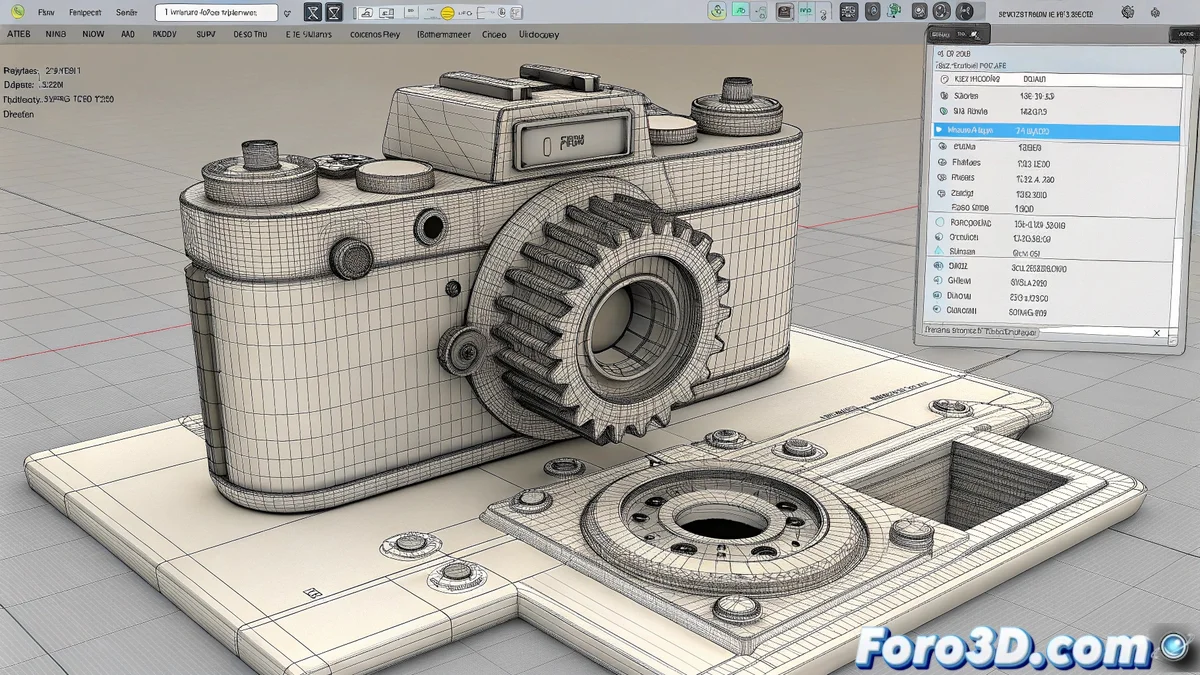
Tendendo un ponte tra il design industriale e la visualizzazione
Portare un modello da SolidWorks, un software di design parametrico, a 3ds Max, un ambiente di modellazione poligonale e rendering, può essere un processo delicato. 🏗️ I formati nativi CAD non sono direttamente compatibili con Max, e un'esportazione errata può risultare in maglie rotte, normali invertite o una scala sproporzionata. Tuttavia, con il flusso di lavoro adeguato, è possibile trasferire modelli complessi con un'integrità sorprendente, pronti per essere texturizzati e renderizzati.
L'opzione professionale: nPower Power Translators
La soluzione più robusta ed efficiente è utilizzare un plugin specializzato come nPower Power Translators. Questo complemento agisce come un traduttore nativo, permettendo di aprire file .sldprt e .sldasm direttamente all'interno di 3ds Max. 🔌 Il vantaggio principale è che conserva non solo la geometria, ma anche la gerarchia degli assemblaggi e, in molti casi, persino l'albero delle caratteristiche. Inoltre, include strumenti automatici per riparare e ottimizzare la maglia, convertendo le superfici NURBS in una rete di poligoni pulita.
Un plugin dedicato evita il gioco del telefono rotto tra diversi software.
Metodi alternativi senza plugin
Se non si ha accesso a un plugin commerciale, la strada più sicura è usare formati di scambio universali. Da SolidWorks, si può esportare il modello come STEP o IGES, formati che preservano bene la geometria delle superfici. 📤 Poi, in 3ds Max, si importa questo file. Un'altra opzione comune è esportare come OBJ o STL, sebbene questi formati tendano a generare maglie più pesanti e possano perdere informazioni su pezzi individuali in un assemblaggio.
- Pulizia post-importazione: Controllare e fondere vertici duplicati, e verificare le normali.
- Regolazione della scala: Assicurarsi che le unità in SolidWorks e 3ds Max coincidano.
- Perdita di parametricità: Il modello arriverà in Max come una maglia statica, non modificabile parametricamente.
Consigli per un flusso di lavoro ottimizzato
Per ottenere i migliori risultati, è consigliabile semplicificare il modello in SolidWorks prima di esportare. Eliminare arrotondamenti molto piccoli, fori di fissaggio e altri dettagli che non saranno visibili nel render finale può ridurre drasticamente la complessità della maglia in Max. 💡 È anche utile esportare i pezzi più critici separatamente per avere un maggiore controllo sulla loro apparenza finale nella scena.
Se il modello importato sembra più un astratto moderno che un pezzo di ingegneria, ricorda che 3ds Max ancora non capisce tolleranze millimetriche... solo poligoni ben portati. 😉 La pazienza e la tecnica corretta sono le tue migliori alleate.