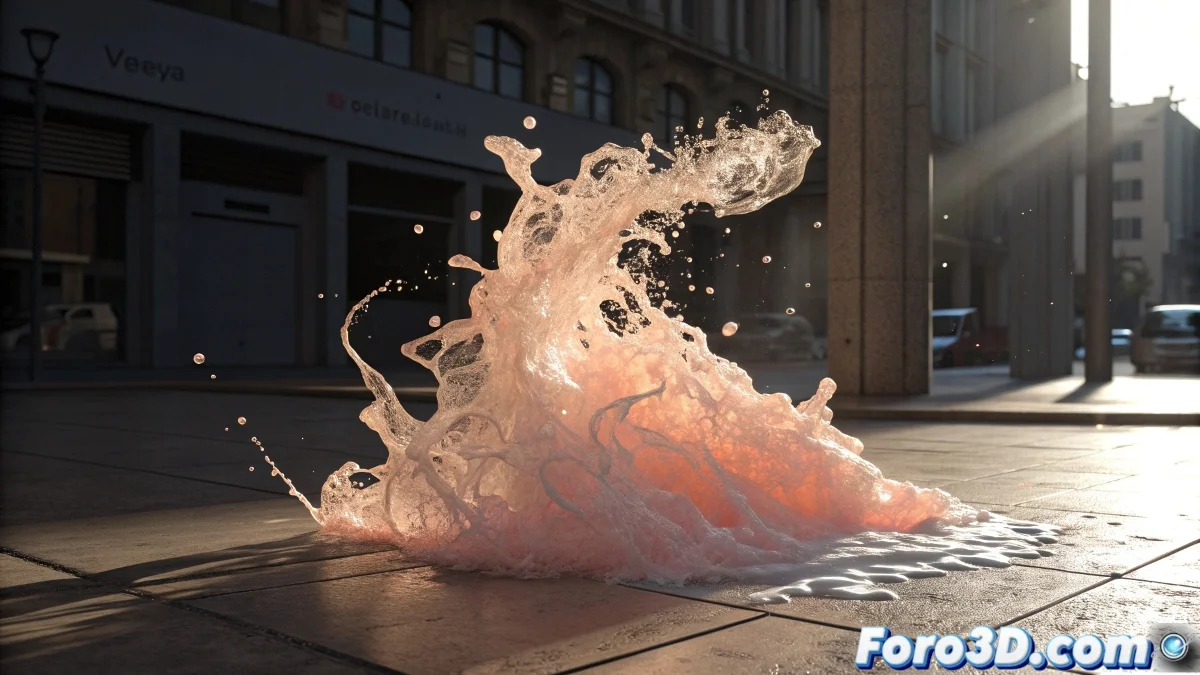
Quando i fluidi decidono di essere fantasmi invisibili
Il problema dei fluidi che non generano ombre in Maya è uno di quei classici che può far impazzire qualsiasi artista. La frustrazione è comprensibile quando hai attivato tutte le opzioni ovvie delle ombre ma il tuo fluido continua a comportarsi come un fantasma etereo che non interagisce con l'illuminazione. Questo comportamento è solitamente dovuto al fatto che i fluidi in Maya necessitano di una configurazione specifica in tre aree diverse: le luci, il materiale del fluido e le opzioni di render.
Hai identificato correttamente il sintomo, ma la soluzione richiede di capire che i fluidi non si comportano come geometria tradizionale quando si tratta di ombre. Necessitano di un approccio particolare che molti utenti trascurano.
Configurazione delle luci per ombre dei fluidi
Il primo passo è verificare che le luci abbiano Depth Map Shadows attivate (non Ray Trace Shadows). Seleziona ogni luce della tua scena e nei suoi attributi vai a Depth Map Shadow Attributes. Attiva Use Depth Map Shadows e assicurati che Resolution sia sufficiente (1024-2048 per test, 4096+ per finale).
Il parametro critico che molti dimenticano è Use Mid Dist e Use Auto Focus. Disattiva Use Auto Focus e regola manualmente il Focus in modo che copra l'area dove si trova il tuo fluido. I fluidi possono perdersi nei calcoli automatici delle depth map.
- Depth Map Shadows attivate (non Ray Trace)
- Resolution: 1024-2048 per test
- Use Auto Focus disattivato
- Focus regolato manualmente all'area del fluido
Un'ombra perfetta sul fluido è come un buon riflesso: dimostra che l'oggetto è davvero lì
Materiale del fluido e attributi di ombra
Nel Fluid Shape, vai alla sezione Lighting e attiva Self Shadow. Questo parametro è cruciale affinché il fluido generi ombre su se stesso. Regola anche Shadow Opacity a 0.8-1.0 per ombre visibili e Real Lights deve essere attivato.
Per il colore del fluido, vai a Color e assicurati che non sia completamente nero o completamente trasparente. I fluidi con opacità molto bassa o colori molto scuri potrebbero non generare ombre visibili. Usa valori di Opacity tra 0.3-0.8 per risultati migliori.
- Self Shadow attivato in Lighting
- Shadow Opacity: 0.8-1.0
- Real Lights attivato
- Opacity del fluido: 0.3-0.8
Configurazione di render per ombre dei fluidi
Nelle opzioni di render di Maya Software, vai alla scheda Maya Software e in Shadows assicurati che Shadow Method sia su Shadow Maps (non Off o Simple). Attiva anche Use Depth Map Shadows a livello di render.
Se stai usando Mental Ray, la configurazione è diversa. In Quality Presets, usa almeno qualità Production e verifica che Shadow Maps sia attivato nelle opzioni di render. Mental Ray potrebbe richiedere regolazioni aggiuntive nel materiale del fluido.
- Maya Software: Shadow Method = Shadow Maps
- Use Depth Map Shadows attivato a livello render
- Mental Ray: Quality Preset = Production o superiore
- Shadow Maps attivato in Mental Ray
Soluzione per casi persistenti
Se le ombre continuano a non apparire, crea un oggetto semplice di test (un cubo o una sfera) vicino al fluido e verifica se questo oggetto genera ombre. Se l'oggetto semplice non genera ombre, il problema è nella configurazione delle luci o del render, non specificamente nel fluido.
Un'altra tecnica è convertire temporaneamente il fluido in poligoni usando Modify > Convert > Fluid to Polygons. Se i poligoni generano ombre ma il fluido no, allora sai che il problema è specifico della configurazione del fluido.
- Oggetto di test per diagnosticare il problema
- Convertire fluido in poligoni temporaneamente
- Verificare illuminazione con oggetti semplici
- Testare con configurazione di render base
Ottimizzazione per ombre realistiche
Per ombre più morbide e realistiche, regola il Filter Size nelle proprietà depth map della luce. Valori di 3-5 creano ombre più morbide, mentre valori di 1 creano ombre più dure e definite. Questo è particolarmente importante per i fluidi che di solito hanno bordi morbidi.
L'illuminazione ambientale influisce anche sulla visibilità delle ombre. Riduci l'Ambient Light della scena se è troppo alta, poiché può "lavare" le ombre. Usa illuminazione direzionale chiara per ombre ben definite.
- Filter Size: 3-5 per ombre morbide
- Ridurre illuminazione ambientale
- Usare luci direzionali per ombre definite
- Regolare intensità delle luci per migliore contrasto
Risolvere questo mistero ti permetterà di creare scene con fluidi perfettamente integrati dove l'illuminazione interagisce in modo credibile con ogni goccia e volume. Perché in Maya, anche il fluido più etereo può imparare a proiettare la sua presenza through ombre ben configurate 😏
Configurazione rapida per iniziare
Checklist per ombre dei fluidi:
Luces: Depth Map Shadows attivate
Fluido: Self Shadow e Real Lights attivati
Render: Shadow Maps come metodo di ombre
Materiale: Opacity 0.5-0.8, Colore visibile
Focus delle luci regolato manualmente