Come evitare errori nell'importare file BIP antichi in versioni recenti di 3ds Max
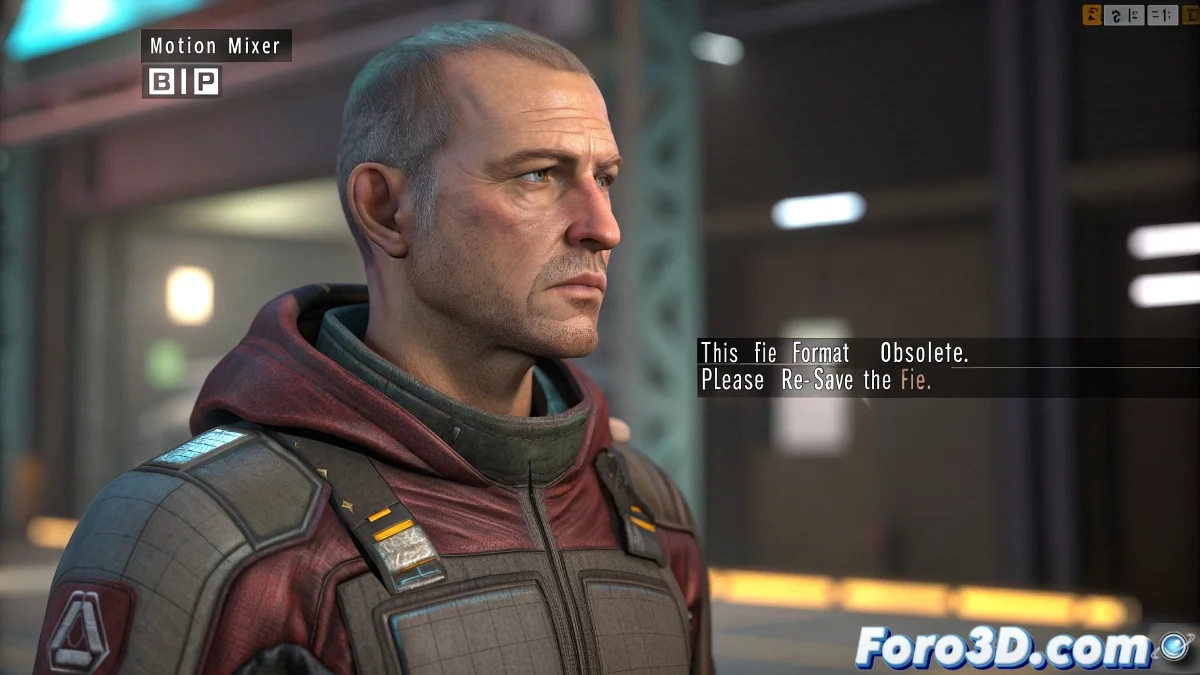
Se hai mai provato a caricare un file .BIP creato nella preistoria digitale di 3ds Max, sicuramente ti ha accolto il famoso messaggio: This file format is obsolete. Please re-save the file... 😩. E certo, il tuo personaggio resta immobile, fissando il vuoto come in attesa di istruzioni.
Perché si verifica questo errore così simpatico
Il problema si presenta perché le versioni moderne di 3ds Max non vogliono più avere a che fare con formati giurassici. Se il file BIP è stato creato in versioni molto antiche (come Max 2012 o precedenti), il software attuale semplicemente alza le mani e dice: Non ce la faccio con questo.
Soluzioni per ridare vita al file BIP
- Apri il file .BIP in una versione precedente di 3ds Max (se ne hai accesso, come la 2014 o la 2016) e salvalo nuovamente da lì. È come dare un rapido aggiornamento al file.
- Se non hai versioni antiche, puoi creare un rig simile e usare Save Motion Capture File per esportare un nuovo BIP compatibile con la versione attuale.
- Un'altra alternativa è usare Motion Mixer. Importa il file come clip e applica l'animazione manualmente al Biped attuale. Più passaggi, ma di solito funziona 🛠️.
Consigli aggiuntivi per non ripetere il dramma
Se lavori con file BIP di diverse fonti, cerca sempre di mantenere una biblioteca aggiornata di animazioni in un formato recente. Così eviterai sorprese sgradevoli in mezzo a un progetto urgente.
Riflessione finale: Se dopo tutto il file continua a essere ribelle, ricorda che forse è già in pensione dorata. Magari vuole riposare in pace in qualche angolo dimenticato del disco rigido... o, nel migliore dei casi, diventare parte della storia dell'animazione 😅.
Conclusione con umorismo e rassegnazione
Con questi metodi, puoi far rivivere quei vecchi file BIP e dare loro una seconda opportunità di brillare in progetti attuali. E se nulla funziona... beh, puoi sempre fare un omaggio nostalgico alle animazioni di un tempo 🎬.