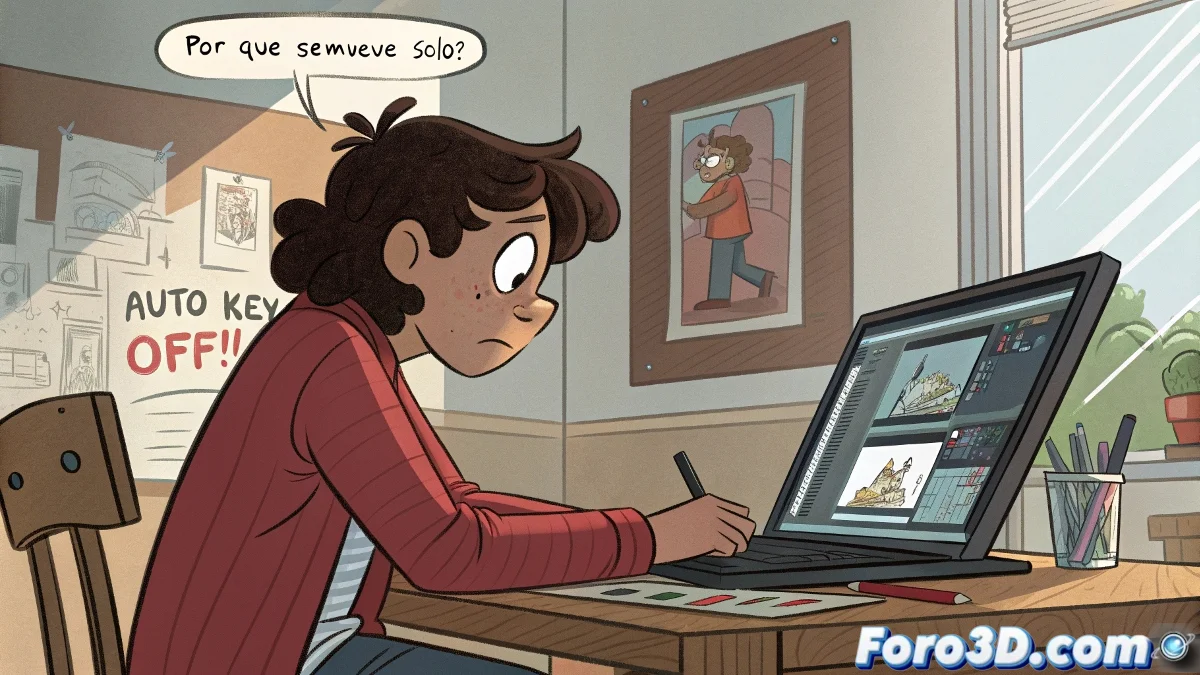
Come eliminare un'animazione in 3ds Max e ricominciare
Se stai iniziando con 3ds Max, è completamente normale che accidentalmente crei un'animazione e non sappia come eliminarla. È comune che, muovendo oggetti con Auto Key attivato, tutto sembri prendere vita propria. Ma non preoccuparti, ci sono soluzioni semplici per questo.
Perché il tuo oggetto continua a muoversi?
È probabile che tu abbia attivato l'animazione con Auto Key o Set Key, e 3ds Max abbia registrato posizioni nella linea temporale. Per lasciare l'oggetto completamente fermo e ricominciare da zero, segui questi passaggi:
- Seleziona l'oggetto.
- Apri il pannello Motion (icona con una ruota dentata o dalla scheda Command Panel).
- Fai clic su Trajectories se vuoi vedere il suo percorso animato.
- Apri il Curve Editor (Graph Editors > Track View - Curve Editor).
- Seleziona tutti i keyframes dell'oggetto e premi Supr o Delete per eliminarli.
Soluzione rapida usando la Track Bar
Se cerchi una soluzione più rapida, usa la Track Bar:
- Proprio sotto la linea temporale, dove appaiono i puntini rossi, fai clic destro su di essi e scegli Delete Key.
- Se ci sono molti keyframes, puoi trascinare una selezione ed eliminarli tutti insieme.
Con questo, l'oggetto dovrebbe rimanere fermo come se non fosse successo nulla.
Altro modo rapido se tutto fallisce
Se tutto quanto sopra fallisce, prova questo:
- Seleziona l'oggetto.
- Premi Ctrl + X per tagliarlo.
- Premi Ctrl + V per incollarlo di nuovo.
Questo incolla una copia senza alcuna animazione. L'oggetto torna con la sua geometria, ma pulito, come se non avesse mai ballato.
Consiglio per il futuro
Tieni sempre presente se hai Auto Key attivato (pulsante rosso). Se è acceso, ogni cambiamento che fai nel viewport verrà registrato come animazione. Se non vuoi questo, assicurati di spegnerlo prima di muovere oggetti.
Animare senza volerlo è l'equivalente in 3D di inviare un messaggio vocale senza accorgertene. Il tuo oggetto ha già parlato da solo, ma per fortuna in Max puoi cancellare il suo passato. ¡Non tutti hanno quella opzione! 🎤