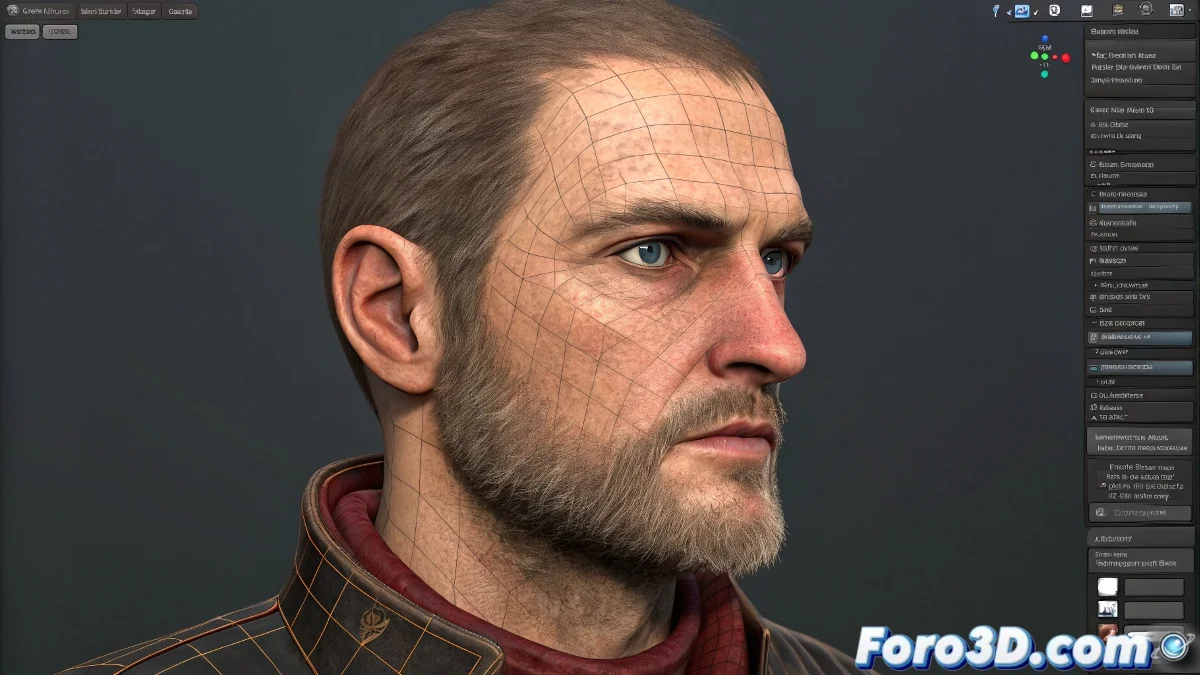
Come correggere vertici incrociati nel modificatore Skin Mirror in 3ds Max
Quando stai facendo skinning in 3ds Max e usi Skin Mirror per copiare i pesi da un lato all'altro, può capitare che alcuni vertici non si specchino bene, soprattutto in zone delicate come gli occhi. Se vedi che un vertice si scambia con quello opposto invece di rimanere simmetrico, è probabile che il problema sia in come 3ds Max interpreta la simmetria di quella topologia, non nel modificatore in sé. ¡Y no, non devi essere un esperto di modellazione per risolverlo! 🔄
Cosa controllare e come risolverlo
Prima di tutto, assicurati che la mesh sia perfettamente centrata. Attiva la modalità Vertex nel modificatore Editable Poly, seleziona tutti i vertici e verifica che quelli al centro abbiano la coordinata X uguale a zero. Se non è così, correggilo con Snap to Grid e poi applica un Symmetry Modifier per assicurarti che la topologia sia allineata correttamente.
Poi, nel modificatore Skin, usa Mirror Mode e controlla se il vertice è accoppiato con quello corretto dall'altro lato. Se non lo è, puoi disassociarlo manualmente dalla tool Mirror Parameters e poi usare Assign Vertex per accoppiarlo tu stesso al vertice corretto del lato opposto. Questo eviterà che si “incrocino” durante la copia dei pesi.
Nel caso in cui il vertice ti contrari… Se dopo tutto questo continua a fare quello che gli pare, potrebbe essere che quel vertice stia pensando di cambiare carriera: da vertice a artista astratto. ¡Quindi mani all'opera e correggi quei vertici! 🎨
Con questi consigli, potrai correggere vertici incrociati nel modificatore Skin Mirror in 3ds Max in modo efficace. ¡E ricorda, se i vertici non si comportano come ti aspettavi, puoi sempre controllare le tue impostazioni di simmetria! 🔍