Immagina di stare lavorando a un progetto 3D in Blender, ma hai bisogno di rifinire i dettagli delle texture o delle immagini che stai usando. Invece di rimanere limitato agli strumenti all'interno di Blender, puoi sfruttare programmi esterni come Photoshop o Krita per migliorare quegli elementi visivi.
Quello che devi fare è configurare il tuo progetto in modo che Blender "sappia" come comunicare con questi programmi. Non è così difficile come sembra. Prima, devi configurare i percorsi delle tue immagini all'interno di Blender, il che farà sì che il programma sappia esattamente dove trovare quei file. Poi, puoi modificare le immagini nei tuoi programmi preferiti, come Krita o Photoshop, senza doverti preoccupare di perdere la connessione con il progetto 3D.
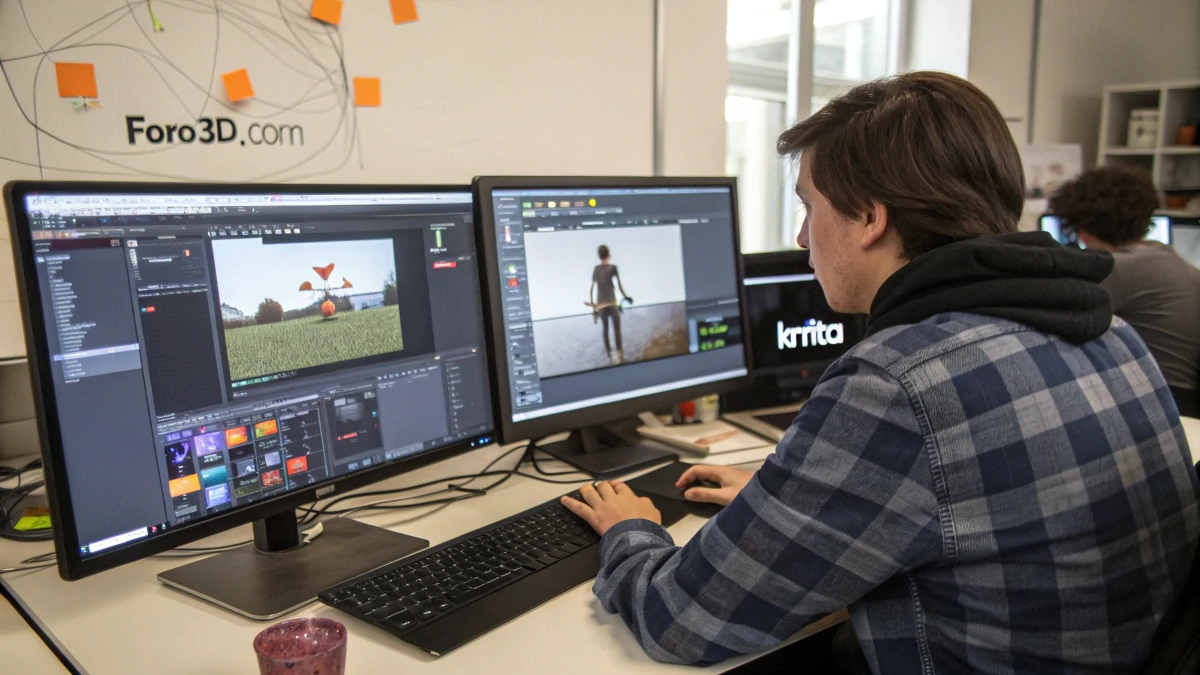
A volte, potresti imbatterti in problemi come il fatto che le immagini non si aggiornino correttamente dopo aver apportato modifiche nell'editor esterno. Non preoccuparti! Ci sono soluzioni semplici per mantenere tutto funzionante senza intoppi. E se vuoi, puoi anche esportare direttamente le immagini dal visualizzatore 3D di Blender per lavorarci fuori dal programma.
Passi per collegare Blender con programmi esterni
Passo 1: Prepara il tuo progetto in Blender
Prima, apri il tuo progetto in Blender. Se hai già alcune texture o immagini che vuoi migliorare, assicurati che siano state aggiunte correttamente al tuo progetto. Le immagini devono essere ben localizzate nella tua cartella di lavoro.
Passo 2: Configura Blender per lavorare con programmi esterni
Ora, devi dire a Blender quali programmi vuoi usare per modificare quelle immagini. Se stai usando programmi come Photoshop, Krita o GIMP, puoi configurare Blender per lavorare con essi in modo fluido. Vai nelle preferenze di Blender, nella sezione File Paths (percorsi dei file), e imposta i percorsi dove Blender salverà e cercherà le tue immagini.
Passo 3: Modifica le immagini in Photoshop, Krita o GIMP
Una volta configurato, basta fare clic sull'immagine in Blender che vuoi modificare e aprire il programma di tua scelta (come Photoshop o Krita). Pronto! Ora puoi modificare l'immagine come faresti normalmente, regolando i colori, le texture o qualsiasi dettaglio di cui hai bisogno.
Passo 4: Torna a Blender e aggiorna il tuo lavoro
Quando hai finito di modificare l'immagine, salva le modifiche e torna a Blender. L'immagine dovrebbe aggiornarsi automaticamente, riflettendo le modifiche che hai fatto. Se qualcosa non si aggiorna immediatamente, assicurati che i percorsi e i file siano ben configurati.
Consiglio extra: Esporta direttamente dal visualizzatore 3D
Se preferisci lavorare direttamente con le immagini che vedi nel visualizzatore 3D di Blender, puoi esportarle per modificarle esternamente. Devi solo andare nella vista di rendering e scegliere di esportare l'immagine. Poi, puoi modificarla senza problemi nel tuo editor esterno.
In questo modo, Blender e i tuoi strumenti esterni di editing lavoreranno insieme per migliorare il tuo flusso di lavoro. È come avere il meglio di entrambi i mondi: il potere dell'editing 3D e la precisione degli strumenti specializzati per ritocchi fini sulle immagini. Inoltre, puoi discutere e condividere le tue tecniche e risultati in comunità come foro3d.com, dove puoi imparare di più e aiutare gli altri a migliorare i loro progetti.