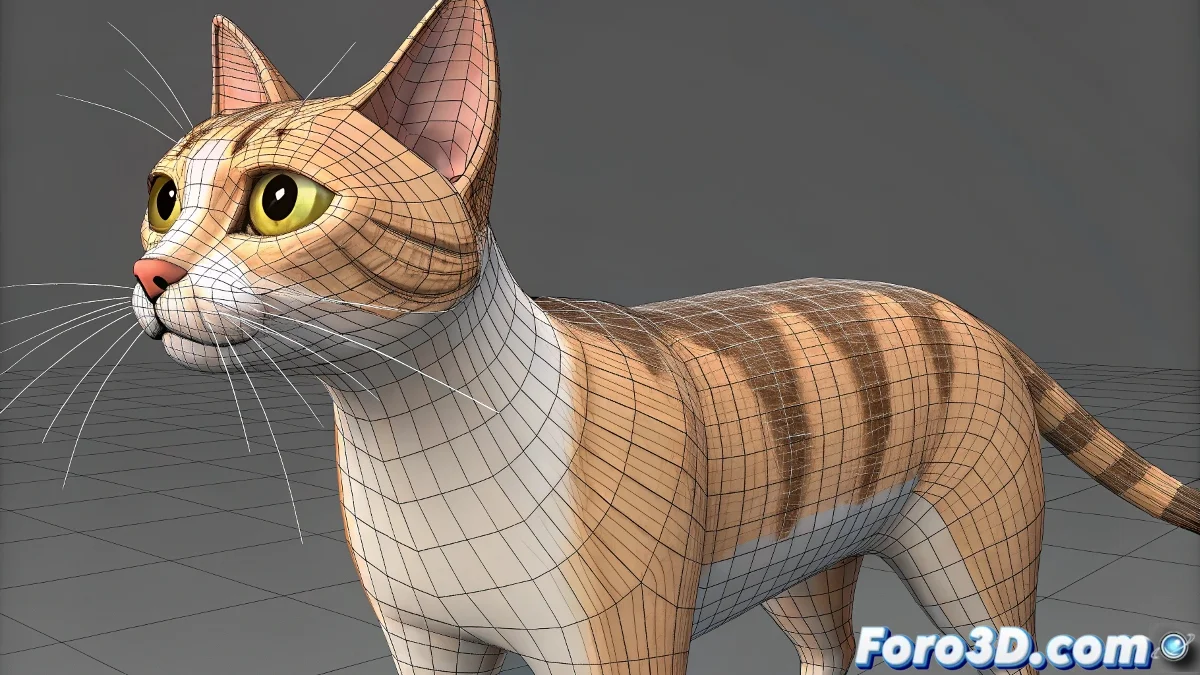
Quando il tuo personaggio CAT si ribella: riparando lo Skin rotto in 3ds Max 🐱💔
Hai modificato la tua mesh e ora il rig CAT sembra aver dichiarato la sua indipendenza. Non entrare nel panico - questo divorzio tra geometria e scheletro ha una soluzione. Ecco la tua guida professionale di riconciliazione.
Diagnostica rapida: cos'è successo davvero?
- Caso 1: Skin eliminato accidentalmente (ops!)
- Caso 2: Connessione dei vertici rotta da modifica
- Caso 3: Topologia cambiata radicalmente
Primi soccorsi per Skin disconnesso
Se lo Skin è scomparso completamente
- Seleziona la tua mesh
- Vai al pannello Modifiers
- Applica nuovamente Skin
- Clicca su Add Bone e seleziona:
- Ossa principali del CAT
- Controlli degli arti
- Ossa facciali (se applicabile)
Se lo Skin c'è ma non funziona
- Apri Utilities (icona del martello)
- Seleziona Skin Utilities
- Per cambiamenti minori:
- Usa Update Skin to Match Mesh
- Per cambiamenti maggiori:
- Estrai dati con Extract Skin Data To Mesh
- Modifica la tua mesh
- Importa dati con Import Skin Data From Mesh
Prevenzione: abitudini di lavoro sicure
- Backup: Duplica la tua mesh pre-Skin
- Congela trasformazioni: Reset XForm prima di Skin
- Modifica con cura: Usa Edit Poly su Skin
- Salva fasi: Salva versioni numerate
"Un animatore saggio salva due cose: i suoi file di backup e la sua pazienza per quando ha dimenticato di salvare i file di backup"
Casi speciali e soluzioni
| Problema | Soluzione |
|---|---|
| Vertici nuovi non hanno pesi | Paint Weights manuale + Smooth influenzati |
| Animazione salta nei frame chiave | Bake Animation su nuovo Skin |
| Deformazioni estreme | Controlla envelopes + Remove Zero Weights |
Dato cruciale: Se lavori in team, stabilisci protocolli chiari - niente di peggio che scoprire che qualcuno ha modificato la mesh base senza avvisare. La comunicazione salva i rig.
E ricorda: quel momento di terrore quando muovi un controllo e solo la testa gira di 360°... è il rito di iniziazione di ogni animatore 3D. Respira profondamente e segui questi passaggi. 🐱👤