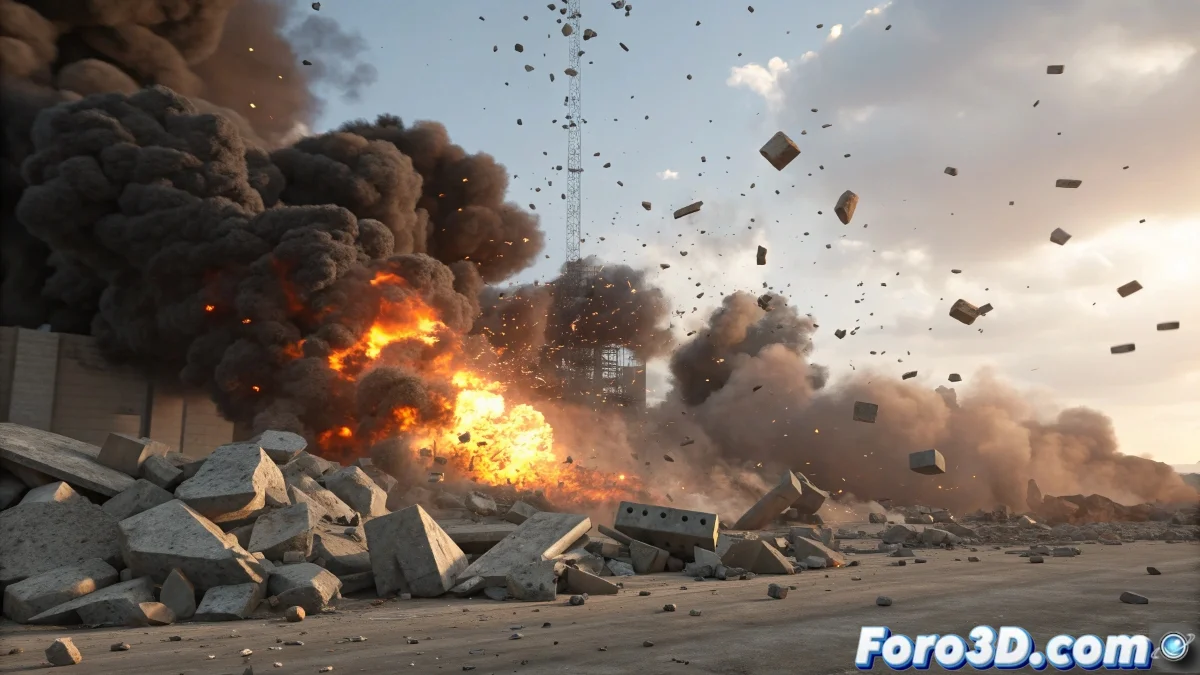
Quando gli effetti decidono di essere fantasmi invisibili
Il problema degli effetti che non appaiono nel render di RayFire è più comune di quanto pensi, specialmente quando stai iniziando con questo potente plugin. La frustrazione è comprensibile: vedi le schede di fumo, fuoco e particelle, le configuri, ma nel render finale appare solo il fantasma di ciò che dovrebbe essere una spettacolare distruzione. Questo problema di solito ha diverse stratificazioni che devono essere affrontate sistematicamente.
RayFire gestisce gli effetti in modo diverso rispetto ad altri plugin, e ci sono diversi interruttori invisibili che devono essere attivati affinché tutto funzioni correttamente. Non stai facendo nulla di sbagliato in sé, ma probabilmente ti stai perdendo alcuni passaggi critici nella configurazione.
Attivazione degli effetti nelle proprietà
Il primo e più comune problema sta nell'attivazione globale degli effetti. Nel pannello principale di RayFire, vai alla scheda Physics e assicurati che Simulate Effects sia attivato. Questo è l'interruttore principale che molti utenti trascurano - senza di esso, RayFire calcolerà la fisica ma ignorerà completamente tutti gli effetti visivi.
Poi, in ogni oggetto che vuoi che generi effetti, verifica che nelle sue proprietà specifiche sia attivata l'opzione Generate Debris o Generate Dust a seconda dell'effetto che cerchi. Gli oggetti senza questa opzione attivata non genereranno particelle né effetti, indipendentemente da come configuri le schede degli effetti.
- Simulate Effects attivato nella scheda Physics
- Generate Debris/Dust negli oggetti emettitori
- Intensità degli effetti maggiore di zero
- Raggio dell'effetto che copra l'area desiderata
Gli effetti in RayFire sono come artisti timidi: hanno bisogno di molteplici inviti prima di apparire in scena
Configurazione dei sistemi di particelle
Affinchè le particelle di detriti e polvere siano visibili, devi configurare correttamente il Particle Flow che RayFire genera automaticamente. Dopo la simulazione, RayFire crea sistemi di particelle nella tua scena, ma questi possono essere nascosti o disattivati. Cerca nella lista degli oggetti sistemi chiamati RF_Debris o RF_Dust e verifica che siano visibili e renderizzabili.
Nelle proprietà di questi sistemi di particelle, verifica che il Render Operator sia configurato correttamente. Molto spesso i sistemi vengono creati con tipo di render None per impostazione predefinita. Cambialo in Geometry o Facing affinché siano visibili nel render.
- Cercare sistemi RF_Debris e RF_Dust
- Verificare visibilità e renderizzabilità
- Render Operator configurato come Geometry
- Materiali applicati alle particelle
Configurazione di fumo ed effetti volumetrici
Il fumo in RayFire richiede FumeFX installato e configurato. Se non hai FumeFX, gli effetti di fumo semplicemente non appariranno. Verifica che FumeFX sia installato e che l'integrazione sia attivata nelle preferenze di RayFire.
Per gli effetti di fuoco e fumo, RayFire genera automaticamente oggetti FumeFX emitter, ma questi possono necessitare di regolazioni manuali. Dopo la simulazione, cerca nella tua scena emettitori di FumeFX e verifica che siano configurati con i parametri adeguati di combustibile, fumo e temperatura.
- FumeFX installato e attivato
- Emettitori di FumeFX visibili in scena
- Parametri di combustibile e fumo regolati
- Container di FumeFX con risoluzione adeguata
Risoluzione dei problemi di render
Se gli effetti appaiono nel viewport ma non nel render, il problema può stare nella configurazione del render. Verifica che i sistemi di particelle abbiano Renderable attivato nelle loro proprietà, e che gli effetti atmosferici siano abilitati nelle opzioni di render.
Per effetti volumetrici come il fumo, assicurati che il render engine che stai usando (Scanline, Mental Ray, V-Ray, ecc.) sia configurato per renderizzare effetti atmosferici. Alcuni motori di render richiedono l'attivazione manuale di queste caratteristiche.
- Renderable attivato nei sistemi di particelle
- Effetti atmosferici abilitati nel render
- Motore di render compatibile con gli effetti
- Configurazione di materiali e luci adeguata
Flusso di lavoro verificato passo dopo passo
Per assicurare il successo, segui questo ordine stretto: Prima, configura tutti gli oggetti e gli effetti in RayFire. Esegui la simulazione fisica. Poi, cerca i sistemi di particelle generati e verifica la loro configurazione. Regola materiali e parametri di render. Infine, renderizza una regione piccola per verificare che tutto funzioni prima del render completo.
Se dopo tutto questo gli effetti continuano a non apparire, prova con la versione demo di FumeFX (se non ce l'hai) o considera di usare sistemi di particelle nativi di 3ds Max per simulare gli effetti che RayFire non sta generando correttamente.
- Ordine specifico di configurazione
- Verifica post-simulazione degli oggetti generati
- Render di prova con regione piccola
- Alternative con particelle native se necessario
Risolvere questo mistero ti trasformerà nel maestro degli effetti distruttivi, capace di creare da polvere e detriti fino a fumo e fuoco spettacolari. Perché in RayFire, anche l'effetto più invisibile può imparare a mostrarsi con la configurazione adeguata 😏