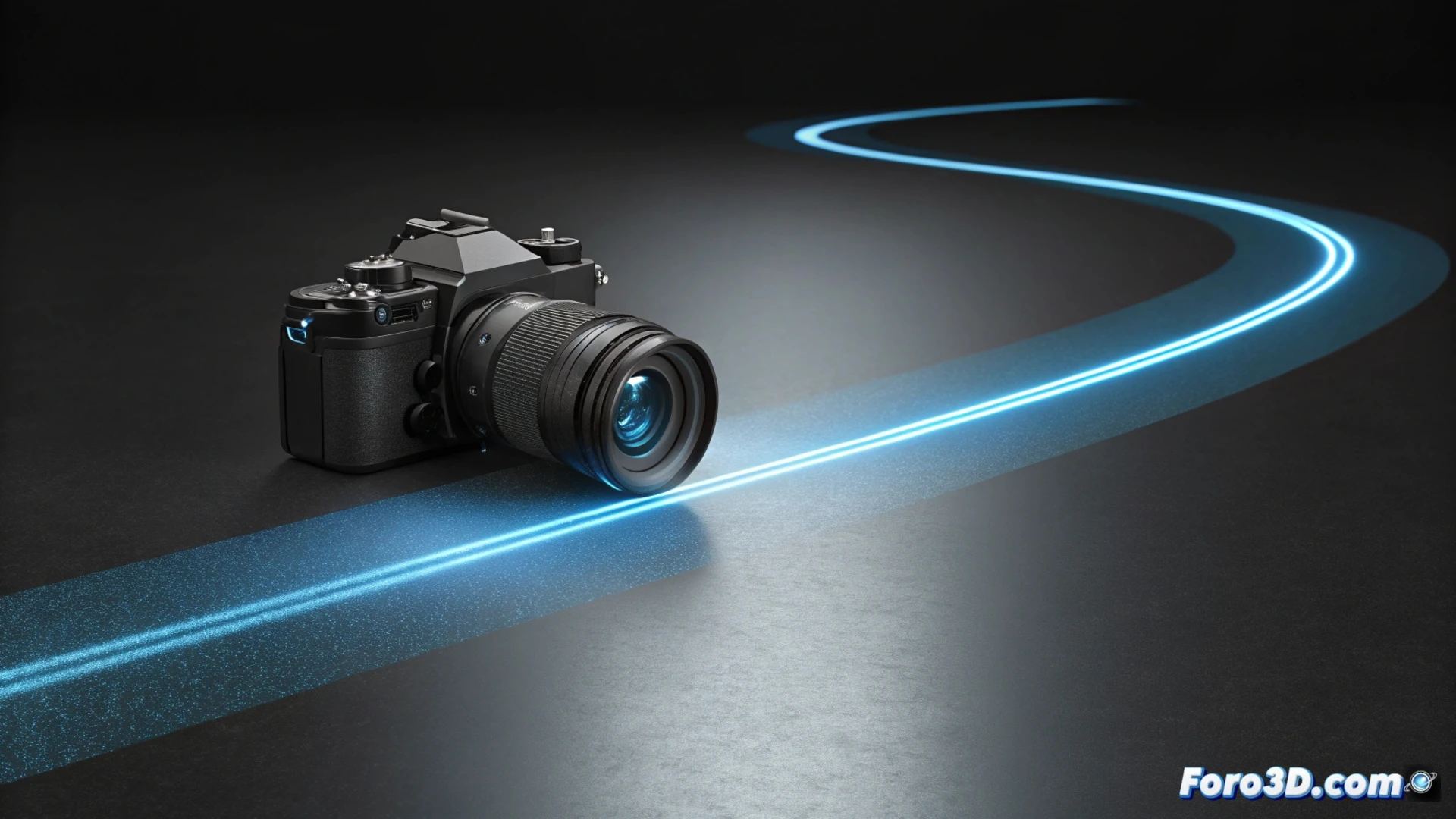
Automatizzare un percorso della camera con coordinate in Blender
Generare un movimento della camera automatico e fluido è essenziale per produrre video o passeggiate virtuali. In Blender, puoi realizzarlo senza animare manualmente ogni fotogramma, utilizzando curve di traiettoria e un sistema di vincoli che controllano lo spostamento e l'orientamento. 🎬
Configurare il percorso e collegare la camera
Il primo passo è tracciare il percorso che seguirà la camera. Per farlo, crea una curva, sia del tipo Bezier o NURBS, che definisca il tragitto desiderato. Poi, seleziona l'oggetto camera e aggiungi un vincolo denominato Follow Path. Nelle sue proprietà, assegna la curva appena creata come target. Questo collegherà il movimento della camera al tracciato della curva.
Passi iniziali chiave:- Disegnare una curva nello spazio 3D per segnare il percorso.
- Applicare il vincolo Follow Path alla camera e selezionare la curva come target.
- Per far sì che la camera guardi verso un punto specifico durante il viaggio, aggiungi un secondo vincolo di tipo Track To e scegli l'oggetto da mettere a fuoco.
La combinazione dei vincoli Follow Path e Track To permette di separare il movimento dall'orientamento, dando un controllo totale sulla ripresa.
Regolare l'animazione e la velocità
Con la camera collegata alla curva, devi definire i fotogrammi tra i quali avverrà lo spostamento. Questo si fa nella scheda Path Animation del vincolo. Per gestire la velocità, puoi animare il valore Offset o modificare la curva di valutazione nell'editor di grafici, il che ti permette di accelerare o frenare il movimento in punti specifici.
Per raffinare il percorso:- Modifica i punti di controllo della curva direttamente nella vista 3D per creare curve morbide o cambiare l'elevazione.
- Attiva l'opzione Follow Curve nel vincolo per allineare meglio la camera alle curve del percorso.
- Premi Alt + A nella vista 3D per previsualizzare il percorso in tempo reale e verificare il risultato.
Controllare l'orientamento e rifinire il risultato
Il vincolo Track To si occupa di far puntare sempre la camera verso il suo target. È cruciale verificare che l'asse -Z dell'oggetto camera sia quello che si orienta verso il punto di interesse. Per far sembrare il movimento più naturale e organico, sperimenta con i tipi di interpolazione della curva di traiettoria. Questo metodo è molto efficace per creare transizioni cinematografiche o percorsi architettonici, evitando il noioso lavoro fotogramma per fotogramma. Ricorda che, a volte, la camera può comportarsi in modo imprevisto, come un turista che insiste a filmare i propri piedi invece del paesaggio. 🎥