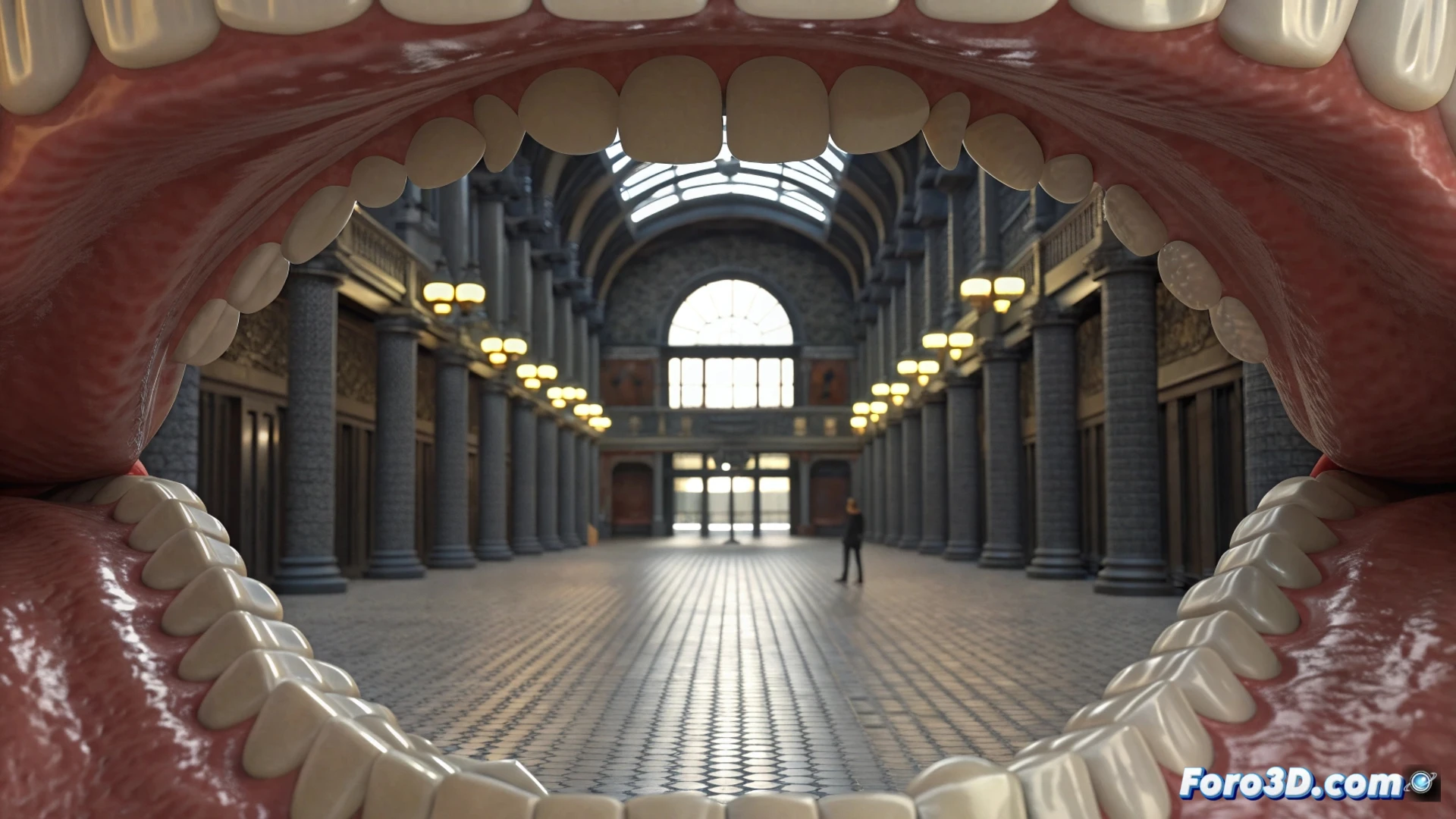
Animare i denti con il modificatore morph in 3ds max
Creare espressioni dentali realistiche in animazione 3D richiede un controllo preciso su ogni pezzo. Il modificatore Morpher di 3ds Max è lo strumento chiave per farlo, permettendo di mescolare diverse pose di un modello in modo fluido. 🦷
Preparare i modelli base e i loro obiettivi
Il primo passo fondamentale è modellare ogni postura dentale di cui hai bisogno, come un sorriso ampio o una morsicatura specifica. Ognuna di queste varianti, denominate obiettivi di morph, deve essere un oggetto indipendente. La regola d'oro è che tutti, incluso il modello base della bocca, condividano esattamente la stessa topologia e quantità di vertici. Se non si rispetta questo, la transizione tra le forme si corrompe.
Passi per configurare gli obiettivi:- Modella la bocca nel suo stato neutro come il tuo oggetto principale.
- Crea copie separate di questo modello e modificale per rappresentare ogni movimento dentale chiave (es: denti superiori e inferiori separati).
- Allinea tutti gli oggetti nella stessa coordinata iniziale dello spazio.
La coerenza topologica è essenziale: vertici che non coincidono generano distorsioni geometriche indesiderate invece di animazioni pulite.
Applicare e configurare il modificatore Morpher
Seleziona il tuo modello base e nel pannello dei modificatori, aggiungi Morpher. Nella sezione dei canali del modificatore, carica ognuno degli oggetti che hai preparato in precedenza in un canale disponibile. Usa i controlli a scorrimento associati a ogni canale per testare le transizioni e verificare che i denti si muovano in modo fluido e logico. ✅
Controllare l'animazione in modo avanzato- Per animare, attiva Auto Key e, nella timeline, muovi gli scorrimenti del morph in diversi fotogrammi per stabilire fotogrammi chiave.
- Per movimenti complessi che coinvolgono diversi canali, usa controller come una Lista di flotanti o espressioni per collegarli e gestirli in modo unificato.
- Puoi collegare i parametri del morph ad aiutanti (helpers) o ossa di un sistema di rigging, integrando così l'animazione dentale con il movimento della mascella e del viso.
Consiglio finale per un flusso di lavoro pulito
Prima di animare, dedica tempo a verificare minuziosamente ogni obiettivo di morph. Un errore nella topologia può rovinare ore di lavoro, creando deformazioni strane invece del sorriso che cerchi. Pianificare e testare ogni canale assicura un controllo totale e risultati professionali. 🎬