जब आपका कीबोर्ड काम करना बंद कर देता है, तो घबराहट हो सकती है, लेकिन सब कुछ खत्म नहीं होता। कई आधुनिक मॉडलों में फर्मवेयर होता है जो कभी-कभी खराब हो जाता है, और एक हार्ड रीसेट उन्हें वापस जीवित कर सकता है। यह इस बात पर निर्भर करता है कि यह वायर्ड है या वायरलेस, तरीका बदल जाता है, लेकिन आमतौर पर यह सरल होता है और जल्दबाजी में नया खरीदने से बचाता है।
कनेक्शन प्रकार के अनुसार तकनीकी रीसेट 🛠️
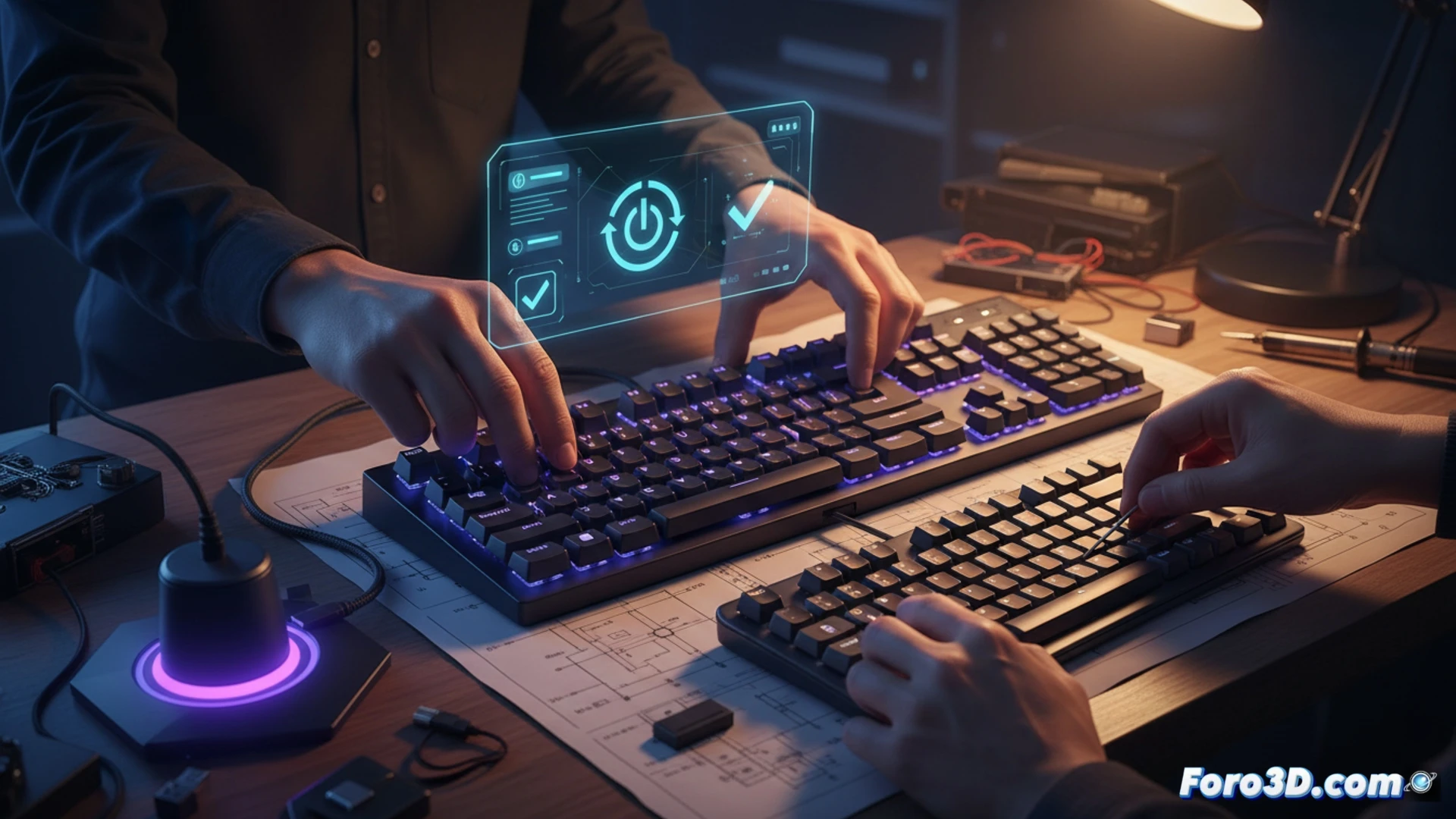
Corsair, Razer या Logitech जैसे ब्रांडों के वायर्ड कीबोर्ड में, USB को डिस्कनेक्ट करें, Esc कुंजी दबाए रखें और PC से दोबारा कनेक्ट करें। रोशनी के चमकने तक 5 से 10 सेकंड तक प्रतीक्षा करें। वायरलेस या ब्लूटूथ मॉडल के लिए, एक छोटा सा छेद खोजें, एक क्लिप डालें और चमक देखने तक इसे दबाए रखें। यदि यह केबल को सपोर्ट करता है, तो इसे इस तरह कनेक्ट करें और पहली विधि लागू करें। यदि समस्या बनी रहती है, तो Windows में डिवाइस मैनेजर खोलें, कीबोर्ड अनुभाग ढूंढें, ड्राइवर को अनइंस्टॉल करें और PC को रीस्टार्ट करें ताकि सिस्टम इसे स्वचालित रूप से पुनः इंस्टॉल कर सके।
वह पैनिक बटन जिसकी हम सभी को ज़रूरत है 😅
बेशक, यह पता लगाने जैसा कुछ नहीं है कि आपका 200 यूरो का कीबोर्ड ठीक उसी समय एक संग्रहालय की वस्तु बन गया है जब आप एक गेम खत्म करने वाले थे। रीसेट का छेद ऐसा लगता है जैसे इसे इसलिए डिज़ाइन किया गया है ताकि आप कोशिश करते समय क्लिप खो दें, और USB को दोबारा डालते समय Esc को दबाए रखना आपको एक हार्डवेयर सर्जन जैसा महसूस कराएगा। यदि इन सबके बाद भी यह काम नहीं करता है, तो कम से कम आपके पास अपनी अजीमता के बजाय Windows को दोष देने का एक बहाना होगा।