किसी भी कलाकार या 3D तकनीशियन के लिए, वर्कस्टेशन को अपडेट करना रेंडर, सिमुलेशन और मॉडलिंग में प्रदर्शन सुधारने के लिए एक प्रमुख निवेश है। हालांकि, मदरबोर्ड या पूरे उपकरण को बदलते समय, एक सॉफ्टवेयर विवरण अप्रत्याशित खर्च उत्पन्न कर सकता है: विंडोज का लाइसेंस। इसे सही ढंग से प्रबंधित करना न केवल अतिरिक्त लागतों से बचाता है, बल्कि आपके नए हार्डवेयर पर कानूनी और बिना रुकावट संक्रमण सुनिश्चित करता है, आपकी निवेश की रक्षा करता है और पहले पल से ही स्थिर वर्कफ़्लो की गारंटी देता है।
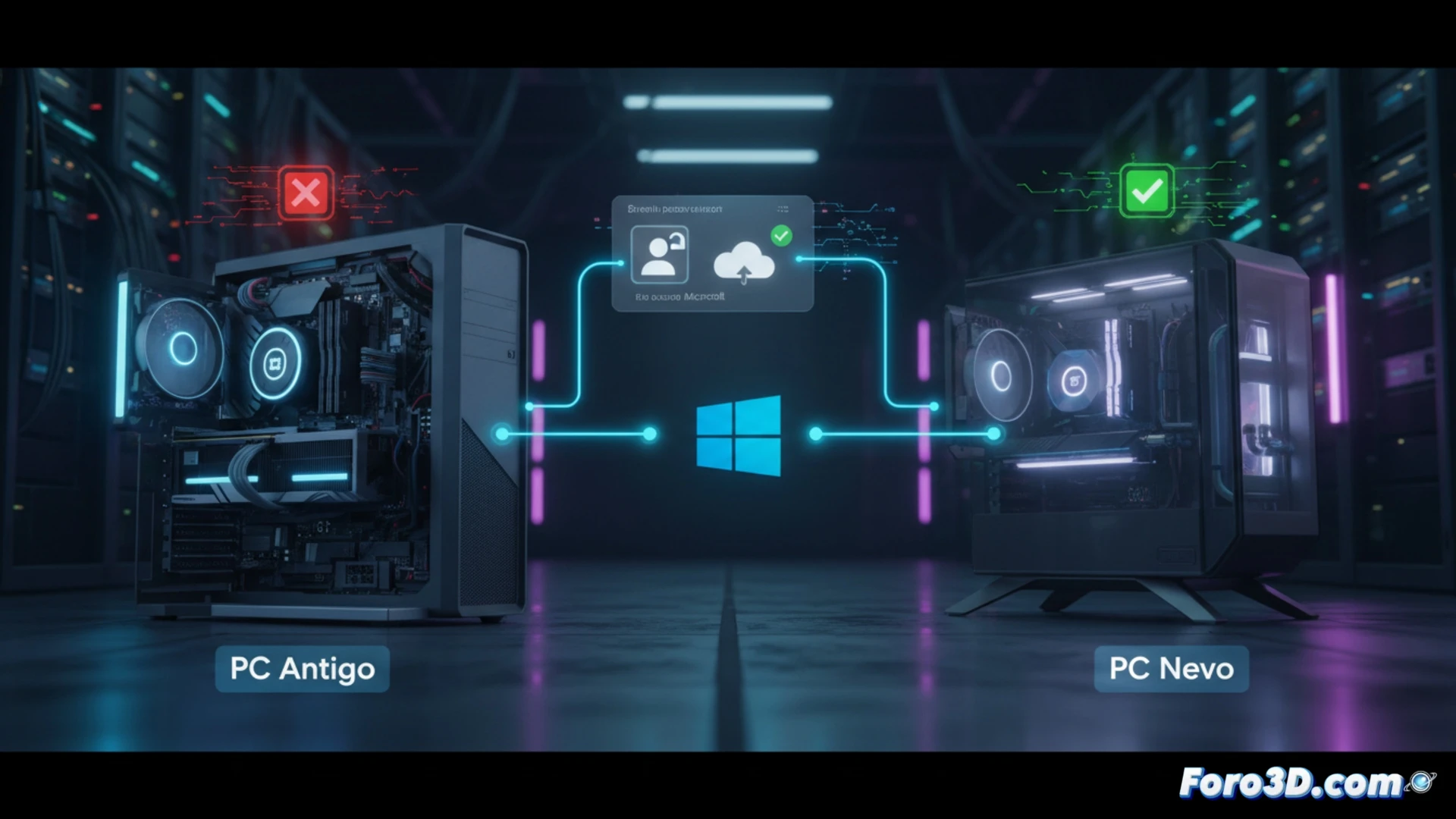
लाइसेंस की पहचान और असंबद्धता: आवश्यक कमांड्स 🛠️
पहला कदम स्थापित लाइसेंस के प्रकार की पहचान करना है, क्योंकि सभी ट्रांसफर योग्य नहीं हैं। OEM लाइसेंस, जो अधिक किफायती हैं, मूल हार्डवेयर (आमतौर पर मदरबोर्ड) से जीवन भर जुड़े रहते हैं और इन्हें स्थानांतरित नहीं किया जा सकता। Retail लाइसेंस, जो आधिकारिक रूप से खरीदे गए हैं, ट्रांसफर की अनुमति देते हैं। सत्यापित करने के लिए, रन डायलॉग (Win + R) से slmgr.vbs /dli कमांड चलाएं। यदि यह Retail की पुष्टि करता है, तो आप इसे असंबद्ध करने के लिए आगे बढ़ सकते हैं। सिंबल ऑफ सिस्टम को प्रशासक के रूप में खोलें और क्रमिक रूप से slmgr /upk डालें, जो उत्पाद कुंजी को अनइंस्टॉल करता है, उसके बाद slmgr /cpky, जो इसे सिस्टम रजिस्ट्री से हटा देता है। इससे, लाइसेंस नई सक्रियण के लिए तैयार हो जाता है।
अपने हार्डवेयर निवेश को कानूनी और अनुकूलित रखें ⚙️
यह प्रक्रिया, हालांकि तकनीकी है, 3D पेशेवर के लिए बुनियादी रखरखाव है। यह नए उपकरण पर माइग्रेट करते समय अपनी कॉन्फ़िगरेशन के मूल्यवान हिस्से को संरक्षित करने के बराबर है। लाइसेंस का प्रबंधन न करने से निष्क्रिय सिस्टम, त्रुटि संदेश और अनौपचारिक एक्टिवेटरों का उपयोग करने की प्रलोभन हो सकती है जो सुरक्षा को खतरे में डालते हैं, जो क्रिटिकल प्रोजेक्ट्स वाली वर्कस्टेशन में अस्वीकार्य जोखिम है। इस कदम की योजना बनाना सुनिश्चित करती है कि आपके नई CPU या GPU का पूरा पोटेंशियल कानूनी, स्थिर और बिना झटके सॉफ्टवेयर आधार पर उपयोग किया जाए।
अपने 3D वर्कस्टेशन को अपडेट करते समय विंडोज लाइसेंस को सही ढंग से कैसे ट्रांसफर करें बिना रेंडरर्स और मॉडलिंग सूट्स जैसे क्रिटिकल सॉफ्टवेयर की सक्रियण को प्रभावित किए?
(पीएस: रैम कभी पर्याप्त नहीं होती, सोमवार सुबह की कॉफ़ी की तरह)