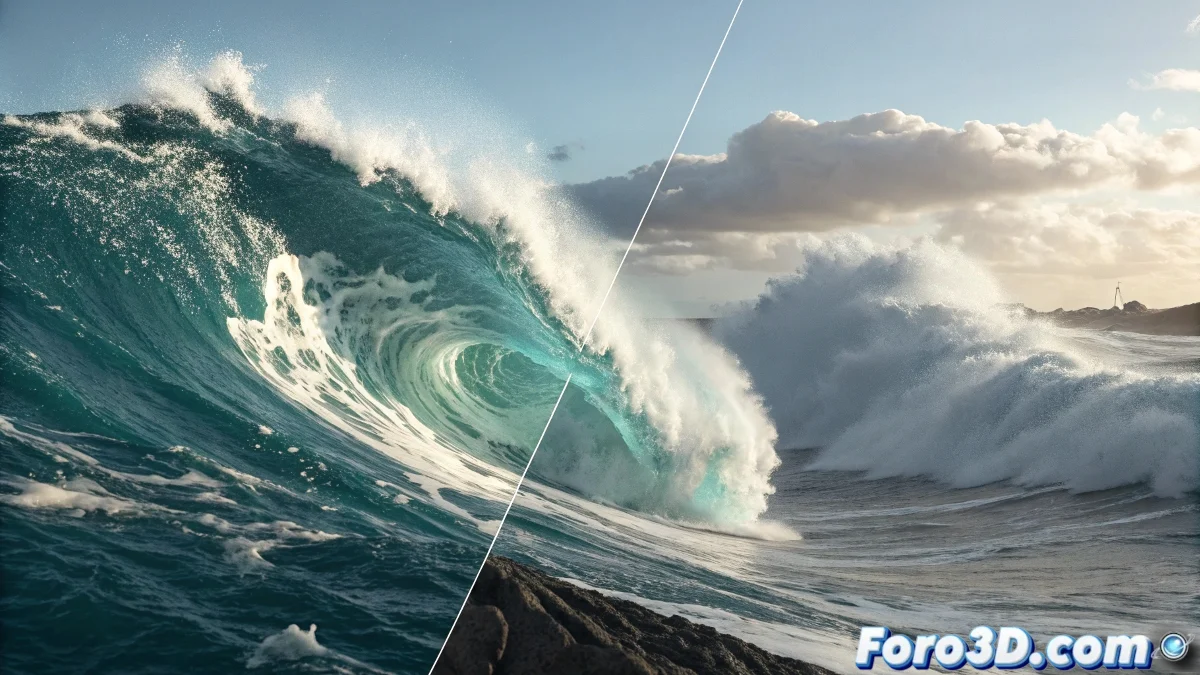
जब फोम अविभाज्य होने का फैसला करता है
RealFlow में फोम की जाली को अलग करने की समस्या उन चुनौतियों में से एक है जो अनुभवी कलाकारों को भी अपने जीवन के विकल्पों पर पुनर्विचार करने पर मजबूर कर सकती है। जब आपने फ्लुइड, स्प्लैश और फोम के साथ एकदम सही सिमुलेशन हासिल कर लिया हो, लेकिन निर्यात के समय कंपोजिंग के लिए फोम एक डिजिटल भूत बन जाता है जो अलग से जालीकरण करने से इनकार कर देता है, तो निराशा समझ में आती है। आपने RealFlow की सबसे आम लेकिन कम दस्तावेजीकृत सीमाओं में से एक से टकरा लिया है।
Mental Ray से बचने और V-Ray के साथ रहने की आपकी अंतर्ज्ञान सही है - लेयर के अनुसार रेंडरिंग पोस्टप्रोडक्शन में पेशेवर नियंत्रण के लिए आवश्यक है। केवल RenderKit का काम करना लेकिन अत्यधिक समय लेना दर्शाता है कि आप समाधान के करीब हैं, लेकिन आपको दृष्टिकोण को अनुकूलित करने की आवश्यकता है।
प्रत्येक तत्व के लिए विशिष्ट मेशर कॉन्फ़िगरेशन
कुंजी है प्रत्येक प्रकार की कण के लिए स्वतंत्र मेशर बनाना। सब कुछ के लिए एक ही मेशर का उपयोग न करें। फोम के लिए एक विशिष्ट Particle Mesh बनाएं: Elements > Add > Mesh पर जाएं, इसे "Foam_Mesh" नाम दें और इसकी संपत्तियों में, Particles टैब में, Foam को छोड़कर सब कुछ निष्क्रिय करें। इससे सुनिश्चित होता है कि केवल फोम कण ही इस मेशर द्वारा संसाधित हों।
स्प्लैश और फ्लुइड के लिए प्रक्रिया दोहराएं, प्रत्येक के लिए समर्पित मेशर बनाएं। प्रत्येक मेशर की संपत्तियों में Particles पर जाएं और केवल संबंधित कण प्रकार का चयन करें। यह स्वतंत्र जालियों के निर्यात के लिए महत्वपूर्ण विभाजन है।
- फोम के लिए स्वतंत्र मेशर (केवल फोम सक्रिय)
- स्प्लैश के लिए स्वतंत्र मेशर (केवल स्प्लैश सक्रिय)
- फ्लुइड के लिए स्वतंत्र मेशर (केवल फ्लुइड सक्रिय)
- प्रत्येक मेशर की पहचान के लिए स्पष्ट नामकरण
एकदम सही निर्यात अच्छी संगठन जैसा है: प्रत्येक तत्व अपनी संबंधित फ़ोल्डर में
फोम के लिए मेशिंग पैरामीटर्स का अनुकूलन
फोम को मेश करना विशेष रूप से कठिन है क्योंकि इसमें बहुत छोटे और बिखरे हुए कण होते हैं। फोम मेशर में Polygon Size को छोटे मानों (0.5-1.0) पर सेट करें और Filter को 2-3 पर उचित स्मूदीकरण के लिए। Radius पैरामीटर को फोम कणों के रेडियस से थोड़ा बड़ा रखें ताकि निरंतर जाली सुनिश्चित हो।
गणना समय को कम करने के लिए, आक्रामक फिल्टरिंग के बजाय Relaxation को कम मानों (0.1-0.3) के साथ सक्रिय करें। यह जाली को अधिक तीव्र फिल्टरों के अत्यधिक कम्प्यूटेशनल लागत के बिना स्मूथ करता है। कणों के बीच बेहतर यूनियन के लिए Blend Factor को 95-98% पर उपयोग करने पर भी विचार करें।
- Polygon Size: 0.5-1.0 विस्तृत फोम के लिए
- Filter: 2-3 संतुलित स्मूदीकरण के लिए
- Relaxation: 0.1-0.3 अनुकूलन के लिए
- Blend Factor: 95-98% एकजुटता के लिए
3ds Max और V-Ray के लिए निर्यात
3ds Max में निर्यात करने के लिए BinMesh (.bin) प्रारूप का उपयोग करें जो SD प्रारूप से अधिक कुशल है। प्रत्येक मेशर में Export Central पर जाएं और BinMesh के रूप में निर्यात सक्रिय करें। संगठन बनाए रखने के लिए सुनिश्चित करें कि प्रत्येक मेशर अलग फ़ोल्डर में निर्यात करे।
निर्यात विकल्पों में Animated Mesh और One File Per Frame सक्रिय करें। इससे 3ds Max द्वारा आयात की जा सकने वाली जालियों की एक अनुक्रम बनेगी। फोम के लिए, यदि सिमुलेशन बहुत सघन है तो हर 2-3 फ्रेम पर निर्यात करने पर विचार करें, क्योंकि फोम में आमतौर पर अधिक सुगम गति होती है।
- प्रारूप: BinMesh (.bin) कुशलता के लिए
- Animated Mesh सक्रिय
- One File Per Frame अनुक्रमों के लिए
- तत्व प्रकार के अनुसार अलग फ़ोल्डर
जटिल फोम के लिए Hybrido Mesher के साथ समाधान
यदि पारंपरिक Particle Mesh फोम के साथ परिणाम न दे, तो Hybrido Mesher आज़माएं। हालांकि यह हाइब्रिड फ्लुइड्स के लिए डिज़ाइन किया गया है, लेकिन यह पारंपरिक मेशर से बेहतर तरीके से सघन फोम को संभाल सकता है। Hybrido Mesher को Particle Influence को विशेष रूप से फोम कणों के लिए समायोजित करके कॉन्फ़िगर करें।
Hybrido Mesher में, मुख्य फ्लुइड के रेजोल्यूशन से कम Resolution (फ्लुइड के 50-70%) का उपयोग करें और विशिष्ट विकल्पों में Foam और Bubbles सक्रिय करें। इससे अधिक सुसंगत फोम जालियाँ उत्पन्न हो सकती हैं हालांकि अलग दिखावट के साथ।
- Hybrido Mesher वैकल्पिक रूप से
- Resolution: मुख्य फ्लुइड का 50-70%
- Particle Influence फोम के लिए समायोजित
- विकल्पों में Foam और Bubbles सक्रिय
अत्यंत मामलों के लिए वर्कअराउंड
जब सीधा मेशिंग विफल हो, तो फोम कणों को इंस्टैंस्ड ज्यामिति के रूप में निर्यात करने पर विचार करें। मेश करने के बजाय, फोम कणों को निर्यात करें और 3ds Max में छोटी गोलियों या पूर्व-मॉडल्ड फोम ज्यामिति के साथ इंस्टैंसिंग सिस्टम का उपयोग करें। इससे पूर्ण नियंत्रण मिलता है लेकिन निरंतर जाली की एकजुटता खो जाती है।
एक अन्य तकनीक 3ds Max में Particle Flow का उपयोग करके निर्यातित कणों से फोम को पुनर्सृजित करना है। फोम कणों को Particle Flow में आयात करें और 3ds Max के अंदर एक मेशर लागू करें, जो इस विशिष्ट प्रकार के कणों के लिए अधिक कुशल हो सकता है।
- 3ds Max में फोम के लिए ज्यामिति इंस्टैंसिंग
- Particle Flow 3ds Max के आंतरिक मेशर के साथ
- फोम कणों के लिए पूर्व-मॉडल्ड ज्यामिति
- बहुत विशिष्ट मामलों में मैनुअल कंपोजिंग
इस चुनौती को हल करने से आपको अपनी सिमुलेशन के प्रत्येक तत्व पर पूर्ण नियंत्रण के साथ पेशेवर कंपोजिशन बनाने की अनुमति मिलेगी। क्योंकि RealFlow में, सबसे विद्रोही फोम भी सही मेशर और पैरामीटर्स को जानने पर व्यवहार करना सीख सकता है 😏
सत्यापित कार्यप्रवाह
फोम के सफल निर्यात के लिए:
1. केवल फोम के लिए समर्पित मेशर
2. Particle Filter: केवल Foam सक्रिय
3. Polygon Size: 0.5-1.0, Filter: 2-3
4. निर्यात: BinMesh, अलग फ़ोल्डर
5. 3ds Max में: अलग अनुक्रम आयात करें
6. तत्व के अनुसार V-Ray विशिष्ट सामग्री