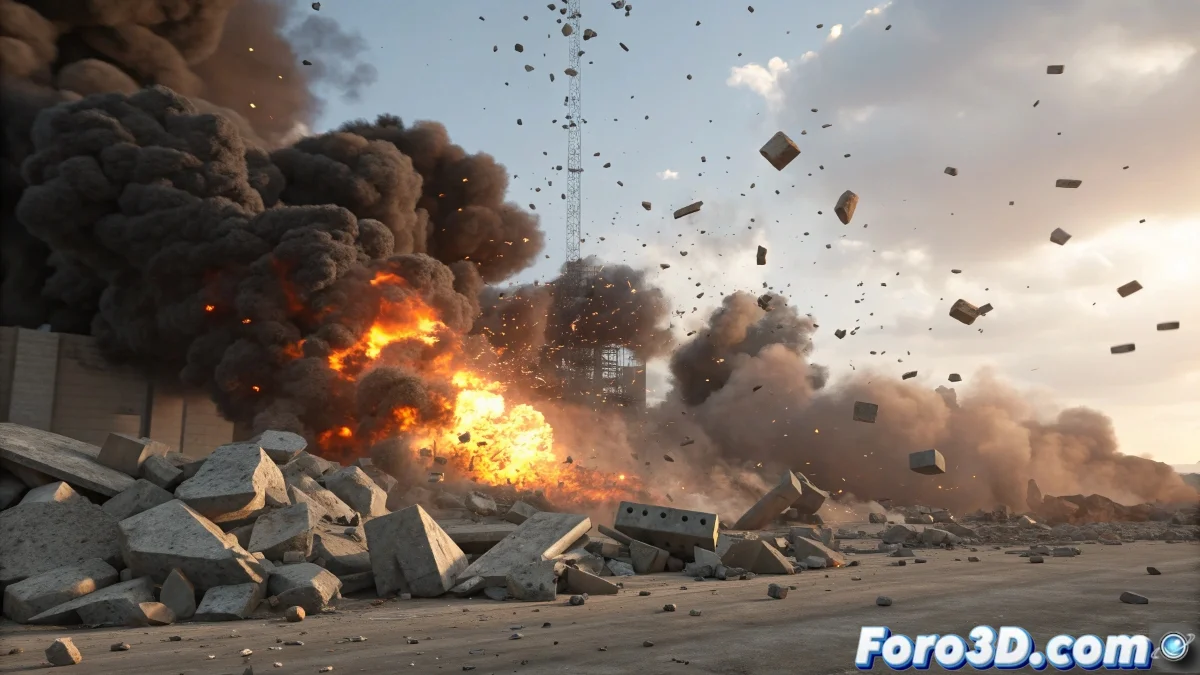
जब प्रभाव अदृश्य भूत बनने का फैसला करते हैं
RayFire के प्रभाव जो रेंडर में नहीं दिखते की समस्या आपके सोचने से कहीं अधिक सामान्य है, विशेष रूप से जब आप इस शक्तिशाली प्लगइन के साथ शुरुआत कर रहे होते हैं। निराशा समझ में आती है: आप धुआं, आग और कणों की टैब्स देखते हैं, उन्हें कॉन्फ़िगर करते हैं, लेकिन अंतिम रेंडर में केवल उस शानदार विनाश का भूत दिखाई देता है जो होना चाहिए। इस समस्या के आमतौर पर कई स्तर होते हैं जिन्हें व्यवस्थित रूप से संबोधित करने की आवश्यकता होती है।
RayFire अन्य प्लगइन्स से अलग तरीके से प्रभावों को संभालता है, और कई अदृश्य स्विच हैं जो सब कुछ सही ढंग से काम करने के लिए सक्रिय करने की आवश्यकता होती है। आप प्रति se कुछ गलत नहीं कर रहे हैं, बल्कि संभवतः कॉन्फ़िगरेशन में कुछ महत्वपूर्ण चरणों को छोड़ रहे हैं।
गुणों में प्रभावों का सक्रियण
पहला और सबसे सामान्य समस्या प्रभावों का वैश्विक सक्रियण में है। RayFire के मुख्य पैनल में, Physics टैब पर जाएं और सुनिश्चित करें कि Simulate Effects सक्रिय हो। यह वह मास्टर स्विच है जिसे कई उपयोगकर्ता नजरअंदाज कर देते हैं - इसके बिना, RayFire भौतिकी की गणना करेगा लेकिन सभी दृश्य प्रभावों को पूरी तरह से अनदेखा कर देगा।
फिर, प्रत्येक ऑब्जेक्ट में जिसे आप प्रभाव उत्पन्न करना चाहते हैं, जांचें कि उसके विशिष्ट गुणों में Generate Debris या Generate Dust विकल्प सक्रिय हो, जो भी प्रभाव आप ढूंढ रहे हैं उसके अनुसार। इस विकल्प के बिना सक्रिय ऑब्जेक्ट कण या प्रभाव उत्पन्न नहीं करेंगे, चाहे आप प्रभाव टैब्स को कैसे भी कॉन्फ़िगर करें।
- Physics टैब में Simulate Effects सक्रिय
- एमिटर ऑब्जेक्ट्स में Generate Debris/Dust
- प्रभावों की तीव्रता शून्य से अधिक
- प्रभाव का रेडियस वांछित क्षेत्र को कवर करे
RayFire में प्रभाव शर्मीले कलाकारों की तरह हैं: उन्हें मंच पर दिखने के लिए कई निमंत्रणों की आवश्यकता होती है
कण प्रणालियों का कॉन्फ़िगरेशन
मलबे और धूल के कणों को दिखाई देने के लिए, आपको RayFire द्वारा स्वचालित रूप से उत्पन्न Particle Flow को सही ढंग से कॉन्फ़िगर करने की आवश्यकता है। सिमुलेशन के बाद, RayFire आपकी दृश्य में कण प्रणालियां बनाता है, लेकिन ये छिपी या निष्क्रिय हो सकती हैं। ऑब्जेक्ट्स की सूची में RF_Debris या RF_Dust नामक प्रणालियों को खोजें और जांचें कि वे दिखाई देने वाली और रेंडर करने योग्य हों।
इन कण प्रणालियों के गुणों में, जांचें कि Render Operator सही ढंग से कॉन्फ़िगर हो। अक्सर प्रणालियां डिफ़ॉल्ट रूप से None प्रकार के रेंडर के साथ बनाई जाती हैं। इसे Geometry या Facing में बदलें ताकि वे रेंडर में दिखाई दें।
- RF_Debris और RF_Dust प्रणालियों को खोजना
- दृश्यता और रेंडर क्षमता की जांच
- Render Operator को Geometry के रूप में कॉन्फ़िगर करना
- कणों पर लागू सामग्री
धुआं और वॉल्यूमेट्रिक प्रभावों का कॉन्फ़िगरेशन
RayFire में धुआं के लिए FumeFX इंस्टॉल और कॉन्फ़िगर होना आवश्यक है। यदि आपके पास FumeFX नहीं है, तो धुआं प्रभाव बस नहीं दिखेंगे। जांचें कि FumeFX इंस्टॉल हो और RayFire की प्राथमिकताओं में एकीकरण सक्रिय हो।
आग और धुएं के प्रभावों के लिए, RayFire स्वचालित रूप से FumeFX एमिटर ऑब्जेक्ट्स उत्पन्न करता है, लेकिन इन्हें मैनुअल समायोजन की आवश्यकता हो सकती है। सिमुलेशन के बाद, अपनी दृश्य में FumeFX एमिटर्स खोजें और जांचें कि वे ईंधन, धुआं और तापमान के उचित पैरामीटर्स के साथ कॉन्फ़िगर हों।
- FumeFX इंस्टॉल और सक्रिय
- दृश्य में FumeFX एमिटर्स दिखाई दें
- ईंधन और धुएं के पैरामीटर्स समायोजित
- FumeFX कंटेनर में उचित रेजोल्यूशन
रेंडर समस्या निवारण
यदि प्रभाव व्यूपोर्ट में दिखते हैं लेकिन रेंडर में नहीं, तो समस्या रेंडर कॉन्फ़िगरेशन में हो सकती है। जांचें कि कण प्रणालियों के गुणों में Renderable सक्रिय हो, और रेंडर विकल्पों में वायुमंडलीय प्रभाव सक्षम हों।
धुएं जैसे वॉल्यूमेट्रिक प्रभावों के लिए, सुनिश्चित करें कि आप उपयोग कर रहे रेंडर इंजन (Scanline, Mental Ray, V-Ray, आदि) वायुमंडलीय प्रभावों को रेंडर करने के लिए कॉन्फ़िगर हो। कुछ रेंडर इंजनों को इन विशेषताओं को मैनुअल रूप से सक्रिय करने की आवश्यकता होती है।
- कण प्रणालियों में Renderable सक्रिय
- रेंडर में वायुमंडलीय प्रभाव सक्षम
- प्रभावों के साथ संगत रेंडर इंजन
- सामग्री और लाइट्स का उचित कॉन्फ़िगरेशन
सत्यापित स्टेप-बाय-स्टेप वर्कफ़्लो
सफलता सुनिश्चित करने के लिए, इस सख्त क्रम का पालन करें: पहले, RayFire में सभी ऑब्जेक्ट्स और प्रभावों को कॉन्फ़िगर करें। भौतिक सिमुलेशन चलाएं। फिर, उत्पन्न कण प्रणालियों को खोजें और उनकी कॉन्फ़िगरेशन जांचें। सामग्री और रेंडर पैरामीटर्स समायोजित करें। अंत में, पूर्ण रेंडर से पहले सब कुछ काम कर रहा है यह सत्यापित करने के लिए एक छोटे क्षेत्र को रेंडर करें।
यदि इसके बाद भी प्रभाव नहीं दिखते, तो FumeFX का डेमो संस्करण आज़माएं (यदि आपके पास नहीं है) या RayFire द्वारा सही ढंग से उत्पन्न न हो रहे प्रभावों को सिमुलेट करने के लिए 3ds Max के नेटिव कण प्रणालियों का उपयोग करने पर विचार करें।
- कॉन्फ़िगरेशन का विशिष्ट क्रम
- सिमुलेशन के बाद उत्पन्न ऑब्जेक्ट्स की जांच
- छोटे क्षेत्र के साथ टेस्ट रेंडर
- आवश्यकता पड़ने पर नेटिव कणों के विकल्प
इस रहस्य को हल करने से आप विनाशकारी प्रभावों के मास्टर बन जाएंगे, जो धूल और मलबे से लेकर शानदार धुआं और आग तक बना सकेंगे। क्योंकि RayFire में, सबसे अदृश्य प्रभाव भी उचित कॉन्फ़िगरेशन के साथ दिखना सीख सकता है 😏