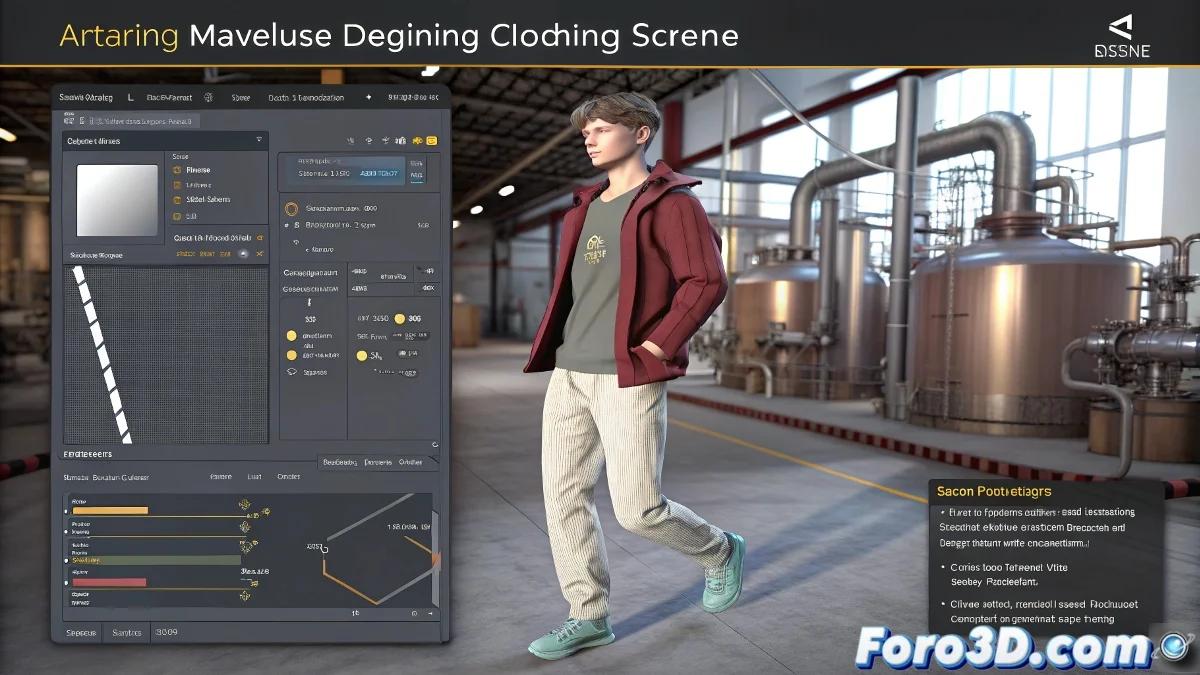
डिजिटल अवतारों को कपड़े पहनाने का नाजुक कला 🧵👗
Marvelous Designer से 3ds Max में एनिमेटेड कपड़े ट्रांसफर करना दुल्हन के कपड़े को स्थानांतरित करने जैसा है - इसके लिए धैर्य और तकनीक की आवश्यकता होती है ताकि यह अपनी आकृति न खोए। Alembic (.abc) प्रारूप आपका सबसे अच्छा सहायक बन जाता है, जो सिमुलेटेड कपड़े के हर फोल्ड और गति को संरक्षित करता है।
निर्यात प्रक्रिया चरणबद्ध तरीके से
- अपनी सिमुलेशन तैयार करें: सुनिश्चित करें कि Marvelous Designer में एनिमेटेड अवतार पर कपड़े सही तरीके से हिल रहे हैं
- कपड़े निर्यात करें: कपड़े की विरूपणों को बनाए रखने के लिए Alembic (.abc) प्रारूप का उपयोग करें
- अवतार निर्यात करें: रिग और एनिमेशन को संरक्षित करने के लिए अधिमानतः FBX में
- 3ds Max में आयात करें: पहले अवतार, फिर कपड़े को अलग फाइल के रूप में
- संरेखित करें और समायोजित करें: फिट को परिपूर्ण करने के लिए Skin Wrap जैसी उपकरणों का उपयोग करें
"एक अच्छा डिजिटल कपड़े निर्यात एक अच्छे कस्टम सूट जैसा होता है: अगर आप इसे सही करते हैं, तो कोई भी पीछे के काम को नोटिस नहीं करेगा"
सामान्य त्रुटियाँ और उनके समाधान
| समस्या | समाधान |
|---|---|
| कपड़े अवतार से मेल नहीं खाते | दोनों कार्यक्रमों में स्केल इकाइयों और प्रारंभिक स्थिति की जाँच करें |
| फोल्ड्स में विवरण का नुकसान | निर्यात करते समय मेश की रेजोल्यूशन बढ़ाएँ |
| एनिमेशन असिंक्रोनाइज्ड | सत्यापित करें कि दोनों फाइलें समान फ्रेम रेट का उपयोग करती हैं |
पेशेवर ट्रिक्स
- Marvelous में Cache Layers का उपयोग करें ताकि बाद में सिमुलेशन को संपादित कर सकें
- विभिन्न ऊतकों को संरक्षित करने के लिए Material IDs आज़माएँ
- प्रिंटेड फैब्रिक्स के साथ काम करते समय एनिमेटेड UVs निर्यात करने पर विचार करें
याद रखें: भले ही Marvelous Designer सिमुलेशन का जादू करे, 3ds Max वह जगह है जहाँ वास्तविक अल्केमी होती है। आयात करते समय थोड़ा मैनुअल समायोजन एक ऐसे आउटफिट के बीच अंतर पैदा कर सकता है जो चित्रित लगता है और एक जो वास्तव में चरित्र को पहनाया गया लगता है। और अगर सब कुछ विफल हो जाए, तो हमेशा कह सकते हैं कि ये "डिज़ाइन की झुर्रियाँ" हैं 😉।