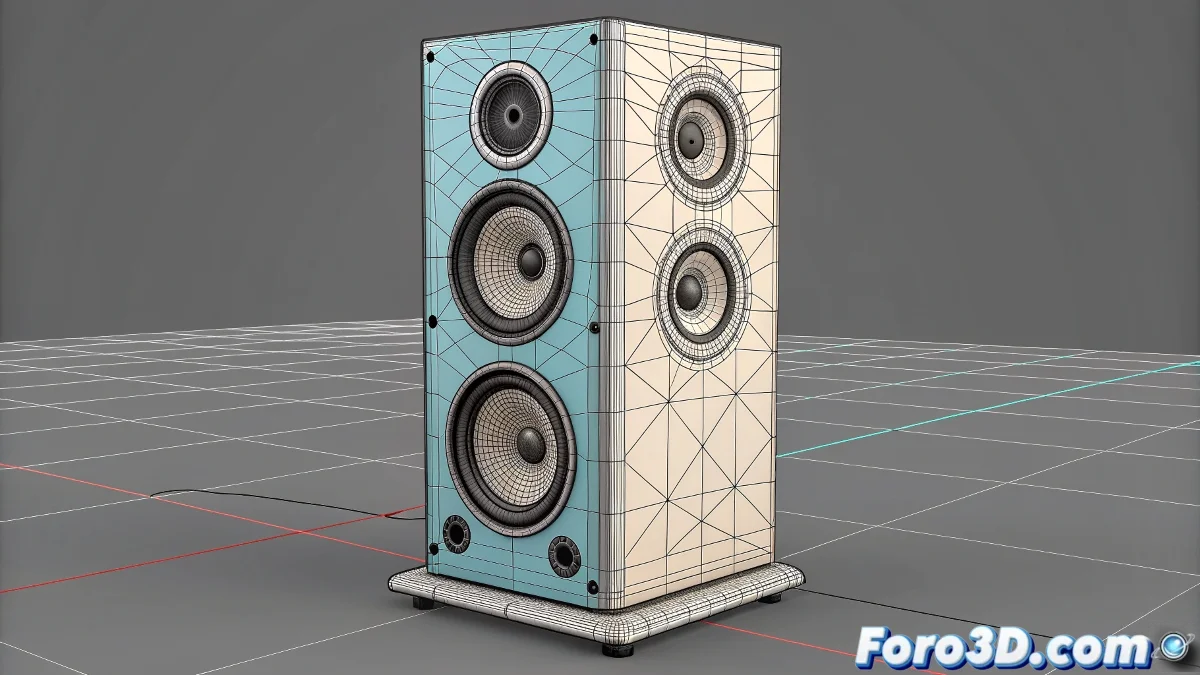
माया में विद्रोही क्लस्टरों को वश में करने की चुनौती
लैटिस और क्लस्टर के साथ काम करना माया में जालियों को जैविक रूप से विकृत करने का एक शक्तिशाली तरीका है, जब तक कि आप एक ही अक्ष पर बारीक समायोजन करने की कोशिश न करें और कुछ भी न हो 🎛️। निराशा तब आती है जब आप स्केल टूल से एक क्लस्टर चुनते हैं, X अक्ष को खींचते हैं, और ज्यामिति हिलने से इनकार कर देती है या, इससे भी बदतर, पूरी तरह अप्रत्याशित दिशा में विकृत हो जाती है। यह व्यवहार कोई बग नहीं है, बल्कि क्लस्टरों का पिता लैटिस की ओरिएंटेशन और निर्देशांक प्रणाली को विरासत में लेने का परिणाम है, जो अक्सर दुनिया के साथ संरेखित नहीं होता।
समस्या का केंद्र परस्पर विरोधी निर्देशांक प्रणालियाँ
माया में एक क्लस्टर मूल रूप से एक ट्रांसफॉर्मेशन हैंडल है जो वर्टेक्स या CVs के समूह को नियंत्रित करता है। जब इसे लैटिस से बनाया जाता है, तो इसकी डिफ़ॉल्ट ओरिएंटेशन लैटिस के स्थानीय स्पेस से बंधी होती है। यदि लैटिस असमान रूप से घुमाया या स्केल किया गया है, तो क्लस्टर का स्थानीय स्पेस तिरछे अक्षों वाला होगा। ग्लोबल अक्ष (जैसे दुनिया का X) पर मूव या स्केल करने की कोशिश करते समय, ट्रांसफॉर्मेशन टूल उस क्रिया को क्लस्टर के टेढ़े-मेढ़े स्पेस में व्याख्या करता है, जिससे न्यूनतम या बहु-दिशात्मक परिवर्तन होते हैं बजाय साफ़ और अक्ष-लॉक मूवमेंट के जो आप चाहते हैं।
गलत संरेखित पिवट वाला क्लस्टर एक खरोंचदार सिर वाले स्क्रू की तरह है, चाहे कितना भी ड्राइवर घुमाओ, यह नहीं हिलेगा।
समाधान पिवट को पुन:उन्मुख करना और मोड बदलना
समाधान के दो भाग हैं: पिवट को पुनर्स्थापित करना और ट्रांसफॉर्मेशन मोड बदलना। सबसे पहले, क्लस्टर चुनें। मूव टूल (W) सक्रिय करें और इन्सर्ट कुंजी दबाएँ (या D पिवट एडिटिंग के लिए) पिवट एडिट मोड में प्रवेश करने के लिए। क्लस्टर का पिवट उस सटीक स्थान पर ले जाएँ जहाँ से आप ज्यामिति को मैनिपुलेट करना चाहते हैं। फिर, इन्सर्ट या D दबाकर मोड से बाहर निकलें। अब, महत्वपूर्ण रूप से, ट्रांसफॉर्मेशन टूलबार में, कोऑर्डिनेट सिस्टम को लोकल से वर्ल्ड में बदलें। यह टूल को X, Y, Z अक्षों को ग्लोबल वर्ल्ड के सापेक्ष व्याख्या करने के लिए मजबूर करता है, न कि क्लस्टर के टेढ़े स्पेस के सापेक्ष।
वैकल्पिक उपकरण सॉफ्ट मॉडिफिकेशन और अक्ष प्रतिबंध
यदि पिवट समायोजन पर्याप्त न हो, तो माया अन्य उपकरण प्रदान करता है। सॉफ्ट मॉडिफिकेशन टूल (कुंजी B) चिकनी विकृतियों के लिए उत्कृष्ट है और क्लस्टर के प्रभाव क्षेत्र पर लागू होने पर व्यक्तिगत अक्ष मैनिपुलेशन पर बेहतर प्रतिक्रिया देता है। इसके अलावा, आप अक्ष प्रतिबंध को सीधे चैनल बॉक्स में उपयोग कर सकते हैं। क्लस्टर चुनें, और चैनल बॉक्स में, उस ट्रांसफॉर्मेशन विशेषता के नाम पर क्लिक करें जिसे आप मैनिपुलेट करना चाहते हैं (उदाहरण के लिए, ट्रांसलेट X)। माउस का मध्य बटन दबाए रखें और व्यूपोर्ट में खींचें ताकि वह विशिष्ट मान बदले बिना अन्य अक्षों को प्रभावित किए।
सटीक नियंत्रण के लिए वर्कफ़्लो
निराशा-मुक्त मैनिपुलेशन के लिए, इस वर्कफ़्लो का पालन करें:
- चयन और विज़ुअलाइज़ेशन: क्लस्टर चुनें और मैनिपुलेशन अक्षों को देखने के लिए कंपोनेंट्स विज़ुअलाइज़ेशन (शो कंपोनेंट्स) सक्रिय करें।
- पिवट समायोजन: इन्सर्ट/D का उपयोग करके पिवट को वांछित विकृति के केंद्र में रखें।
- वर्ल्ड मोड में बदलाव: टूलबार में, सुनिश्चित करें कि कोऑर्डिनेट्स ड्रॉपडाउन वर्ल्ड कहता है।
- मैनिपुलेशन: वांछित अक्ष पर मैनिपुलेट करने के लिए मूव, रोटेट या स्केल टूल की हैंडल्स का उपयोग करें।
- चैनल बॉक्स में प्रतिबंध: सटीक संख्यात्मक समायोजनों के लिए, चैनल बॉक्स के फ़ील्ड्स का उपयोग करें।
- परीक्षण और दोहराव: यदि विकृति सही न हो, तो प्रक्रिया दोहराएँ या दुनिया के साथ बेहतर संरेखित लैटिस के साथ क्लस्टर को फिर से बनाएँ।
क्लस्टरों पर इस नियंत्रण को महारत हासिल करने पर, आप विकृतियों से जूझना बंद कर देंगे और सटीकता से मूर्तिकला करना शुरू कर देंगे। और जब वह लैटिस अंततः ठीक वैसा ही मुड़े जैसा आप चाहते हैं, तो आपको लगेगा कि आपने एक डिजिटल जानवर को वश में कर लिया है 😉।