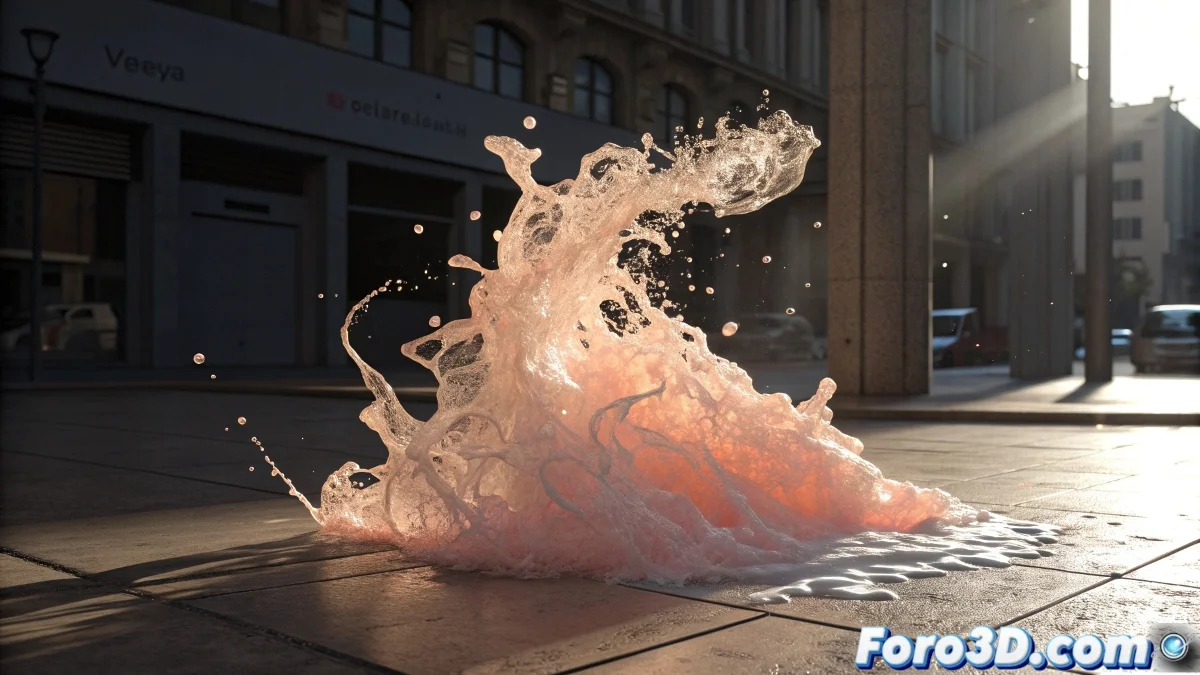
जब फ्लूइड्स अदृश्य भूत बनने का फैसला करते हैं
माया में फ्लूइड्स जो छाया उत्पन्न नहीं करते की समस्या उन क्लासिक समस्याओं में से एक है जो किसी भी कलाकार को पागल कर सकती है। जब आपने सभी स्पष्ट छाया विकल्प सक्रिय कर दिए हैं लेकिन आपका फ्लूइड अभी भी एथेरियल भूत की तरह व्यवहार करता है जो रोशनी के साथ इंटरैक्ट नहीं करता, तो निराशा समझ में आती है। यह व्यवहार आमतौर पर इसलिए होता है क्योंकि माया में फ्लूइड्स को तीन अलग-अलग क्षेत्रों में विशिष्ट सेटिंग की आवश्यकता होती है: लाइट्स, फ्लूइड का मटेरियल और रेंडर विकल्प।
आपने सही ढंग से लक्षण की पहचान की है, लेकिन समाधान को समझना आवश्यक है कि फ्लूइड्स छायाओं के मामले में पारंपरिक ज्यामिति की तरह व्यवहार नहीं करते। उन्हें एक विशेष दृष्टिकोण की आवश्यकता होती है जिसे कई उपयोगकर्ता नजरअंदाज कर देते हैं।
फ्लूइड छायाओं के लिए लाइट्स की सेटिंग
पहला कदम यह जांचना है कि लाइट्स में Depth Map Shadows सक्रिय हैं (Ray Trace Shadows नहीं)। अपनी सीन की प्रत्येक लाइट चुनें और उसके गुणों में Depth Map Shadow Attributes पर जाएं। Use Depth Map Shadows सक्रिय करें और सुनिश्चित करें कि Resolution पर्याप्त हो (परीक्षण के लिए 1024-2048, अंतिम के लिए 4096+)।
कई लोगों द्वारा भूला दिया जाने वाला महत्वपूर्ण पैरामीटर Use Mid Dist और Use Auto Focus है। Use Auto Focus को निष्क्रिय करें और मैन्युअल रूप से Focus को समायोजित करें ताकि यह आपके फ्लूइड वाले क्षेत्र को कवर करे। फ्लूइड्स डेप्थ मैप्स के स्वचालित गणनाओं में खो सकते हैं।
- Depth Map Shadows सक्रिय (Ray Trace नहीं)
- Resolution: परीक्षण के लिए 1024-2048
- Use Auto Focus निष्क्रिय
- फ्लूइड क्षेत्र के लिए Focus मैन्युअल रूप से समायोजित
फ्लूइड में एकदम सही छाया एक अच्छे परावर्तन की तरह है: यह साबित करती है कि वस्तु वास्तव में वहाँ है
फ्लूइड का मटेरियल और छाया गुण
Fluid Shape में, Lighting अनुभाग पर जाएं और Self Shadow सक्रिय करें। यह पैरामीटर फ्लूइड के लिए खुद पर छाया उत्पन्न करने के लिए महत्वपूर्ण है। Shadow Opacity को 0.8-1.0 पर समायोजित करें ताकि छायाएँ दिखाई दें और Real Lights सक्रिय होना चाहिए।
फ्लूइड के रंग के लिए, Color पर जाएं और सुनिश्चित करें कि यह पूरी तरह काला या पूरी तरह पारदर्शी न हो। बहुत कम अपैसिटी या बहुत गहरे रंग वाले फ्लूइड्स दिखाई देने वाली छायाएँ उत्पन्न नहीं कर सकते। बेहतर परिणाम के लिए Opacity को 0.3-0.8 के बीच उपयोग करें।
- Lighting में Self Shadow सक्रिय
- Shadow Opacity: 0.8-1.0
- Real Lights सक्रिय
- फ्लूइड की Opacity: 0.3-0.8
फ्लूइड छायाओं के लिए रेंडर सेटिंग
माया सॉफ्टवेयर के रेंडर विकल्पों में, Maya Software टैब पर जाएं और Shadows में सुनिश्चित करें कि Shadow Method Shadow Maps पर हो (Off या Simple नहीं)। रेंडर स्तर पर भी Use Depth Map Shadows सक्रिय करें।
यदि आप Mental Ray उपयोग कर रहे हैं, तो सेटिंग अलग है। Quality Presets में कम से कम Production क्वालिटी उपयोग करें और रेंडर विकल्पों में Shadow Maps सक्रिय होने की जाँच करें। Mental Ray को फ्लूइड मटेरियल में अतिरिक्त समायोजन की आवश्यकता हो सकती है।
- Maya Software: Shadow Method = Shadow Maps
- रेंडर स्तर पर Use Depth Map Shadows सक्रिय
- Mental Ray: Quality Preset = Production या उच्चतर
- Mental Ray में Shadow Maps सक्रिय
दृढ़ मामलों के लिए समाधान
यदि छायाएँ अभी भी दिखाई न दें, तो फ्लूइड के पास एक सरल परीक्षण वस्तु (क्यूब या गोला) बनाएँ और जाँचें कि क्या यह वस्तु छायाएँ उत्पन्न करती है। यदि सरल वस्तु भी छायाएँ उत्पन्न नहीं करती, तो समस्या लाइट्स या रेंडर सेटिंग में है, विशेष रूप से फ्लूइड में नहीं।
एक अन्य तकनीक फ्लूइड को अस्थायी रूप से पॉलीगॉन्स में बदलना है Modify > Convert > Fluid to Polygons का उपयोग करके। यदि पॉलीगॉन्स छायाएँ उत्पन्न करते हैं लेकिन फ्लूइड नहीं, तो आप जान जाते हैं कि समस्या फ्लूइड सेटिंग में विशिष्ट है।
- समस्या निदान के लिए परीक्षण वस्तु
- फ्लूइड को अस्थायी रूप से पॉलीगॉन्स में बदलें
- सरल वस्तुओं से प्रकाश व्यवस्था जाँचें
- बेसिक रेंडर सेटिंग से परीक्षण करें
यथार्थवादी छायाओं के लिए अनुकूलन
अधिक नरम और यथार्थवादी छायाओं के लिए, लाइट के डेप्थ मैप गुणों में Filter Size समायोजित करें। 3-5 के मान अधिक नरम छायाएँ बनाते हैं, जबकि 1 के मान कठोर और स्पष्ट छायाएँ बनाते हैं। यह फ्लूइड्स के लिए विशेष रूप से महत्वपूर्ण है जिनके किनारे आमतौर पर नरम होते हैं।
परिवेश प्रकाश भी छायाओं की दृश्यता को प्रभावित करता है। यदि यह बहुत अधिक है तो सीन की Ambient Light कम करें, क्योंकि यह छायाओं को "धो" सकता है। स्पष्ट परिभाषित छायाओं के लिए स्पष्ट दिशात्मक प्रकाश व्यवस्था उपयोग करें।
- Filter Size: नरम छायाओं के लिए 3-5
- परिवेश प्रकाश कम करें
- परिभाषित छायाओं के लिए दिशात्मक लाइट्स उपयोग करें
- बेहतर कंट्रास्ट के लिए लाइट्स की तीव्रता समायोजित करें
इस रहस्य को हल करने से आपको पूर्ण रूप से एकीकृत फ्लूइड्स वाली सीनें बनाने की अनुमति मिलेगी जहाँ प्रकाश प्रत्येक बूंद और वॉल्यूम के साथ विश्वसनीय रूप से इंटरैक्ट करता है। क्योंकि माया में, सबसे एथेरियल फ्लूइड भी अच्छी तरह से कॉन्फ़िगर की गई छायाओं के माध्यम से अपनी उपस्थिति प्रोजेक्ट करना सीख सकता है 😏
शुरू करने के लिए तेज सेटिंग
फ्लूइड छायाओं के लिए चेकलिस्ट:
लाइट्स: Depth Map Shadows सक्रिय
फ्लूइड: Self Shadow और Real Lights सक्रिय
रेंडर: Shadow Maps छाया विधि के रूप में
मटेरियल: Opacity 0.5-0.8, दृश्यमान रंग
लाइट्स का Focus मैन्युअल रूप से समायोजित