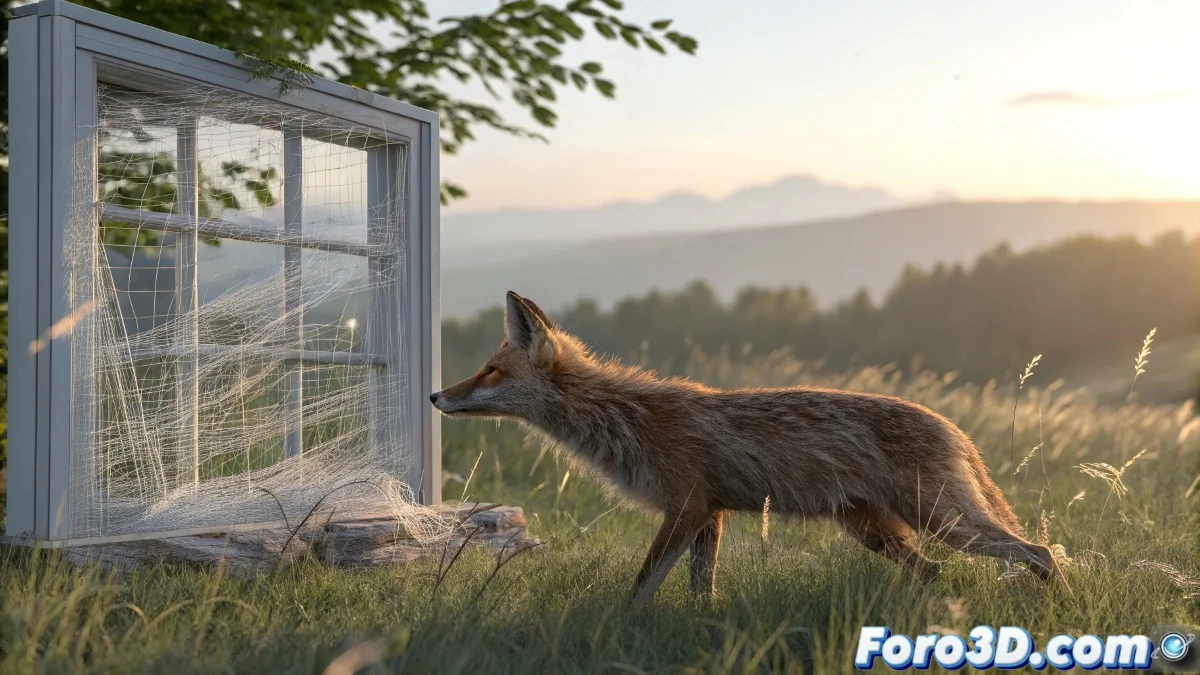
अदृश्य Fur Grass का रहस्य
यह Maya में Fur और पारदर्शी सामग्रियों के साथ काम करते समय एक क्लासिक समस्या है। Fur Grass खिड़की के माध्यम से देखने पर जादुई रूप से गायब हो जाता प्रतीत होता है, एक भूतिया घेरा छोड़ते हुए जो यथार्थवादी दृश्य बनाने के किसी भी प्रयास को निराश करता है। समस्या Fur में या खिड़की के सामग्री में अलग-अलग नहीं है, बल्कि रेंडर प्रक्रिया के दौरान वे कैसे इंटरैक्ट करते हैं।
जो होता है वह यह है कि Maya का ray tracer प्रकाश किरणों, पारदर्शी सतहों और Fur सिस्टमों के बीच सही ढंग से प्रतिच्छेदन की गणना करने में कठिनाई का सामना करता है। उचित सेटिंग के बिना, रेंडरर पारदर्शी सामग्री के पीछे Fur को पहचानने पर इसे छोड़ देता है, इसे एक अनुकूलन मानते हुए जबकि वास्तव में यह एक दृश्यता समस्या है।
Maya में, कांच के पीछे का Fur एक शर्मीले अभिनेता की तरह है जो लाइट्स चालू होने पर मंच से चला जाता है
खिड़की के सामग्री की सेटिंग
पहला कदम खिड़की के सामग्री की समीक्षा और समायोजन करना है। मानक पारदर्शी सामग्रियों को Fur की दृश्यता की अनुमति देने के लिए विशिष्ट पैरामीटरों की आवश्यकता हो सकती है।
- अपवर्तन सक्रिय: सुनिश्चित करें कि transmission 0 से अधिक है
- पूर्ण पारदर्शिता: transmission का रंग शुद्ध सफेद
- सही IOR: मानक कांच के लिए 1.5
- Exit Color: निष्क्रिय या काले में
Fur के लिए रेंडर गुण
Maya का Fur सिस्टम रेंडर के दौरान उसके व्यवहार को नियंत्रित करने वाले विशिष्ट गुणों का拥有 करता है। इनमें से कुछ पारदर्शी सतहों के माध्यम से दृश्यता को सीमित कर सकते हैं।
Fur Description के गुणों में, Render Settings अनुभाग खोजें और सुनिश्चित करें कि गहराई और सैंपलिंग विकल्प सही ढंग से सेट हैं 😊
- Fur Render Options: Fur Description नोड में
- Hair Samples: बेहतर गुणवत्ता के लिए 4-8 तक बढ़ाएँ
- Fur Render Precision: उच्च या मध्यम-उच्च
- Auto-Shadowing: परीक्षण के लिए अस्थायी रूप से निष्क्रिय करें
रे ट्रेसिंग के महत्वपूर्ण समायोजन
सबसे प्रभावी समाधान आमतौर पर रेंडर के Ray Tracing समायोजनों में होता है। Maya को पारदर्शी सतहों के माध्यम से प्रकाश पथों को सही ढंग से गणना करने की आवश्यकता है।
Render Settings में, Ray Tracing टैब पर जाएँ और प्रतिबिंब और अपवर्तन की सीमाओं को बढ़ाएँ। बहुत कम मान गणना को समय से पहले काट देते हैं।
- Reflections: न्यूनतम 4, वरीयता 6-8
- Refractions: न्यूनतम 6, कांच के लिए वरीयता 8-12
- Max Trace Depth: reflections + refractions का योग
- Shadow Rays: नरम छायाओं के लिए 2-3 तक बढ़ाएँ
कैमरा और क्लिपिंग की सेटिंग
कुछ मामलों में, समस्या कैमरा के क्लिपिंग प्लेन्स से संबंधित हो सकती है। यदि Fur बहुत पास या बहुत दूर है, तो यह सही ढंग से रेंडर नहीं हो सकता।
अपने रेंडर कैमरा के Near Clip Plane और Far Clip Plane की जाँच करें। चरम मान Fur जैसी बहुत छोटी ज्यामिति को गायब कर सकते हैं।
- Near Clip Plane: सामान्य दृश्यों के लिए 0.1-1.0
- Far Clip Plane: पूरे दृश्य को कवर करने के लिए पर्याप्त
- Ortographic Views: गहराई समस्याओं के मामले में टालें
- Camera Scale: जाँचें कि बहुत छोटा न हो
वैकल्पिक रेंडर लेयर्स के साथ तकनीक
यदि ऊपर के समायोजन समस्या को पूरी तरह हल नहीं करते, तो Fur और खिड़की के लिए अलग रेंडर लेयर्स का उपयोग करने पर विचार करें।
Fur को खिड़की के बिना एक अलग लेयर में रेंडर करें, और खिड़की को Fur के बिना दूसरी लेयर में। फिर पोस्टप्रोडक्शन में दोनों को कंपोज करें।
- Fur के लिए रेंडर लेयर: खिड़की ऑब्जेक्ट के बिना
- खिड़की के लिए रेंडर लेयर: केवल पारदर्शी सामग्री
- पोस्ट में कंपोजिशन: अल्फा चैनल्स और गहराई का उपयोग करें
- ब्लेंडिंग समायोजन: एकीकरण के लिए फ्यूजन मोड
दृश्यता गुणों की जाँच
Maya में रेंडर को प्रभावित करने वाले दृश्यता नियंत्रण के कई स्तर हैं। सुनिश्चित करें कि सभी सही ढंग से सेट हैं।
शेप नोड में रेंडर विजिबिलिटी गुणों के साथ-साथ डिस्प्ले लेयर और ऑब्जेक्ट के विजिबिलिटी फ्लैग्स की जाँच करें।
- Render Stats: खिड़की के शेप नोड में
- Primary Visibility: सभी ऑब्जेक्ट्स के लिए सक्रिय
- Casts Shadows: खिड़की और Fur के लिए सक्रिय
- Receive Shadows: फर्श और Fur के लिए सक्रिय
mental ray के साथ समाधान (यदि लागू)
यदि आप Arnold के बजाय mental ray का उपयोग कर रहे हैं, तो आवश्यक समायोजन अलग हैं। mental ray के पास बाल और पारदर्शिताओं को संभालने के लिए अपना सिस्टम है।
mental ray में, ray marching पैरामीटर्स खोजें और डाइलेक्ट्रिक सामग्रियों और बाल सिस्टमों के लिए सैंपल्स बढ़ाएँ।
- mia_material यूनिट: मानक के बजाय architectural का उपयोग करें
- Trace Depth: mental ray के रेंडर सेटिंग्स में बढ़ाएँ
- Final Gathering: बेहतर अप्रत्यक्ष प्रकाश के लिए सक्रिय करें
- mia_material x_passes यूनिट: मल्टी-रेंडर में जाँचें
कुशल रेंडर के लिए अनुकूलन
सुझाए गए समायोजन रेंडर समय को काफी बढ़ा सकते हैं। ये रणनीतियाँ दक्षता बनाए रखने में मदद करेंगी।
विकास के दौरान केवल समस्या वाले क्षेत्र को टेस्ट करने के लिए region rendering का उपयोग करें। समस्या हल होने के बाद, पूर्ण रेंडर पर समायोजन लागू करें।
- Region rendering: तेज़ परीक्षणों के लिए
- Low quality preview: विकास के दौरान
- Progressive rendering: आंशिक परिणाम देखने के लिए
- Fur कैश: कई रेंडर्स के लिए पूर्व-गणना करें
निदान का कार्यप्रवाह
समस्या की पहचान और समाधान के लिए इस व्यवस्थित प्रक्रिया का पालन करें। सबसे सरल से शुरू करें और जटिलता में बढ़ें।
समस्या को अलग करने के लिए केवल एक साधारण खिड़की और छोटे Fur पैच के साथ न्यूनतम टेस्ट दृश्य बनाएँ।
- चरण 1: खिड़की के रूप में प्लेन और बेसिक Fur के साथ न्यूनतम दृश्य
- चरण 2: बेसिक Ray Tracing समायोजन लागू करें
- चरण 3: सामग्रियाँ और रेंडर गुण जाँचें
- चरण 4: समाधान को मुख्य दृश्य में स्थानांतरित करें
इन समाधानों को लागू करने के बाद, आपका Fur Grass खिड़कियों के माध्यम से पूरी तरह दृश्यमान होना चाहिए, वह यथार्थवादी घेरा बनाते हुए जो आपके दृश्य को पूरा करता है... हालाँकि अब आप शायद अन्य विवरण नोटिस करेंगे जिन्हें आप सुधारना चाहेंगे, लेकिन यही 3D कार्य की प्रकृति है 🌿