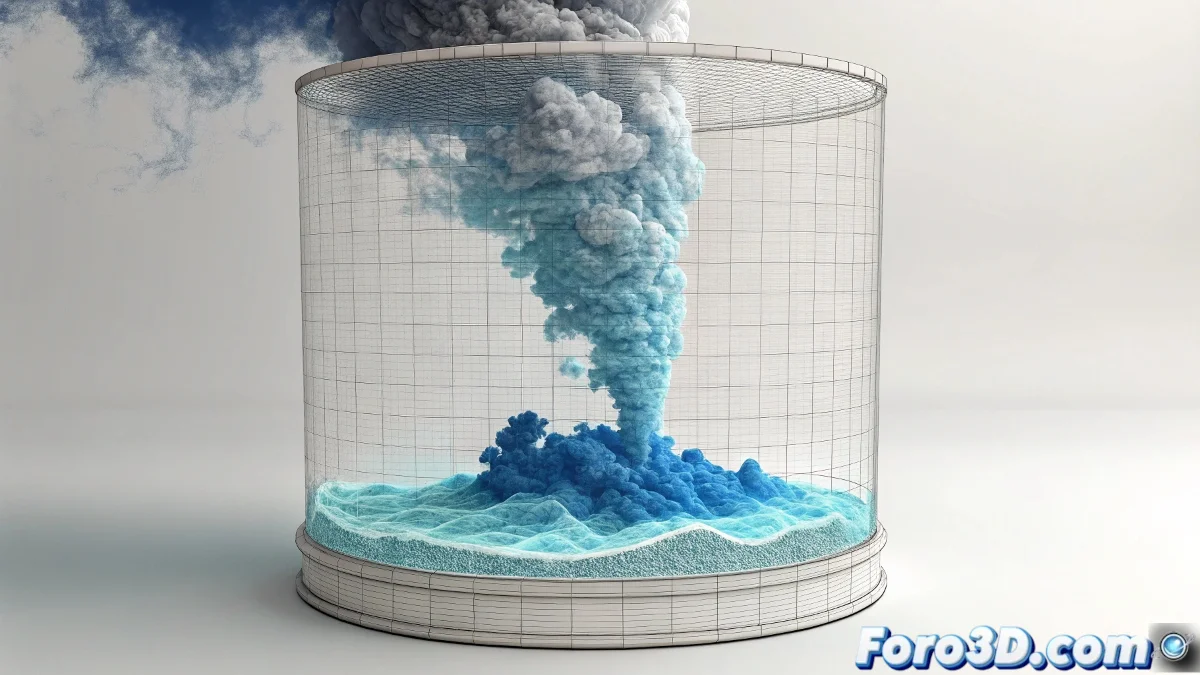
रंग बदलते धुएं का कला
आपका 3D कंटेनर के साथ एमिटर का उपयोग करना बिल्कुल सही है! इससे धुएं का रंग बदलना आपके विचार से कहीं अधिक सरल हो जाता है। माया में, धुआं का कोई निश्चित रंग नहीं होता, बल्कि इसे रंग रैंप के माध्यम से नियंत्रित किया जाता है जिन्हें आप एनिमेट करके आपके द्वारा वांछित के समान चिकनी संक्रमण बना सकते हैं, नीले से सफेद तक।
राज़ यह है कि धुएं का रंग एकमात्र गुण नहीं है, बल्कि यह रोशनी के प्रति उसकी प्रतिक्रिया और उसके अपने रंग तथा अपारदर्शकता के मानों का संयोजन है। इन पैरामीटर्स को समय के साथ एनिमेट करके, आप वर्णन की गई उस जादुई परिवर्तन को बना सकते हैं।
माया में, रंगीन धुआं एक वॉल्यूमेट्रिक कैमेलियन की तरह है: यह समय के साथ चिकना परिवर्तन कर सकता है
धुएं के मटेरियल की बेसिक सेटिंग
सबसे पहले आपको यह ढूंढना होगा कि धुएं के रंग कहाँ नियंत्रित होते हैं। फ्लूइड कंटेनर में, Shading सेक्शन खोजें जहाँ सभी रंग विकल्प हैं।
- कंटेनर के गुण खोलें: फ्लूइड कंटेनर चुनें और Ctrl+A दबाएं
- Shading टैब पर जाएं: यहाँ दृश्य उपस्थिति नियंत्रित होती है
- Color खोजें: Color सेक्शन में
- Opacity ढूंढें: ठीक Color के नीचे
रंग संक्रमण को एनिमेट करना
नीले से सफेद में बदलने के लिए, आपको Color Input को एनिमेट करने की आवश्यकता है और संभवतः अपारदर्शकता भी। माया एक रैंप सिस्टम का उपयोग करता है जहाँ आप रंग को धुएं पर कैसे मैप करें, यह परिभाषित कर सकते हैं।
Selected Color गुण पर राइट-क्लिक करें और Set Keyframe चुनें। फिर उस फ्रेम पर जाएं जहाँ बदलाव शुरू होना चाहिए और नीला रंग सेट करें, तथा अंतिम फ्रेम पर सफेद रंग दूसरे कीफ्रेम के साथ सेट करें 😊
- प्रारंभिक फ्रेम: नीला रंग (R:0, G:0, B:1 लगभग)
- अंतिम फ्रेम: सफेद रंग (R:1, G:1, B:1)
- चिकना संक्रमण: माया स्वचालित रूप से इंटरपोलेट करता है
- एनिमेशन कर्व: गति नियंत्रित करने के लिए समायोजित करें
Color Ramp के साथ विधि (अनुशंसित)
सबसे पेशेवर तरीका रंग में एक Ramp नोड का उपयोग करना है। इससे आपको संक्रमण पर पूर्ण नियंत्रण मिलता है और इसे समायोजित करना आसान होता है।
Hypershade में एक Ramp नोड बनाएं और इसे फ्लूइड शेडर के रंग से कनेक्ट करें। फिर संक्रमण बनाने के लिए रैंप में रंगों की स्थिति को एनिमेट करें।
- Ramp नोड बनाएं: Hypershade में, Create > 2D Textures > Ramp
- रंग सेट करें: नीचे नीला, ऊपर सफेद
- स्थिति एनिमेट करें: सफेद रंग की स्थिति पर कीफ्रेम लगाएं
- फ्लूइड से कनेक्ट करें: ramp.outColor से fluid.color तक
शुरुआती लोगों के लिए सरल तकनीक
यदि ऊपर वाला जटिल लगे, तो केवल बेसिक रंग मानों पर कीफ्रेम्स का उपयोग करके एक अधिक सीधा तरीका मौजूद है।
बस उस फ्रेम पर जाएं जहाँ बदलाव शुरू होना चाहिए, नीला रंग कीफ्रेम के साथ सेट करें, फिर उस फ्रेम पर जाएं जहाँ समाप्ति होनी है और सफेद रंग दूसरे कीफ्रेम के साथ सेट करें।
- फ्लूइड कंटेनर चुनें: व्यूपोर्ट या आउटलाइनर में
- Attribute Editor खोलें: Ctrl+A
- Color ढूंढें: Shading टैब में
- Set Keyframe: रंग पर राइट-क्लिक
बदलाव के दौरान अपारदर्शकता नियंत्रण
ताकि प्रभाव अधिक यथार्थवादी हो, आपको अपारदर्शकता को भी एनिमेट करना चाहिए। सफेद धुआं आमतौर पर रंगीन धुएं से अधिक सघन और अपारदर्शी होता है।
रंग के साथ Opacity Input को एनिमेट करके, आप एक अधिक विश्वसनीय संक्रमण बनाएंगे जहाँ धुआं न केवल रंग बदलता है बल्कि दिखने वाली घनत्व भी।
- Opacity Input: कम मानों से उच्च तक एनिमेट करें
- Opacity रैंप: सटीक नियंत्रण के लिए कर्व का उपयोग करें
- रंग के साथ सिंक्रोनाइज़ करें: समान कीफ्रेम या थोड़ा विस्थापित
- Transparency: यदि धुआं बहुत सघन हो जाए तो समायोजित करें
एनिमेटेड रंगों के साथ रेंडर अनुकूलन
जब आप फ्लूइड्स में रंग एनिमेट करते हैं, तो रेंडर धीमा हो सकता है। ये टिप्स आपको उचित रेंडर समय बनाए रखने में मदद करेंगे।
अपने शॉट के लिए उपयुक्त सिमुलेशन रेजोल्यूशन का उपयोग करें और यदि प्रभाव बहुत जटिल हो तो लेयर्स द्वारा रेंडर करने पर विचार करें।
- Resolution: आवश्यक से अधिक उच्च न करें
- सिमुलेशन कैश करें: रंग समायोजित करने से पहले
- Render layers: धुएं को अन्य तत्वों से अलग करें
- Preview quality: परीक्षण के दौरान कम गुणवत्ता का उपयोग करें
सामान्य समस्याओं का समाधान
यदि रंग बदलाव आपकी अपेक्षा के अनुसार न हो, तो ये सबसे सामान्य समस्याएँ और उनके समाधान हैं।
सबसे सामान्य त्रुटि कीफ्रेम सेट करना भूल जाना या गलत पैरामीटर्स पर सेट करना है। हमेशा Graph Editor में जाँचें कि कीफ्रेम सही जगह पर हैं।
- रंग नहीं बदलता: Graph Editor में कीफ्रेम जाँचें
- अचानक संक्रमण: एनिमेशन कर्व्स की टैन्जेंट्स समायोजित करें
- रेंडर व्यूपोर्ट से अलग: रोशनी और शेडर्स जाँचें
- दृश्य आर्टिफैक्ट्स: फ्लूइड क्वालिटी समायोजित करें
चरणबद्ध कार्यप्रवाह
सफलता सुनिश्चित करने के लिए इस सरल प्रक्रिया का पालन करें। कोई चरण न छोड़ें और देखेंगे सब कुछ पूरी तरह काम करेगा।
पूर्ण एनिमेशन पर लागू करने से पहले तकनीक का परीक्षण करने के लिए सरल सिमुलेशन और कम फ्रेम्स से शुरू करें।
- चरण 1: बिना रंग एनिमेशन के धुआं सिमुलेट करें
- चरण 2: उस फ्रेम पर जाएं जहाँ बदलाव शुरू होना चाहिए
- चरण 3: नीले रंग के साथ कीफ्रेम सेट करें
- चरण 4: अंतिम फ्रेम पर जाएं और सफेद रंग के साथ कीफ्रेम सेट करें
इन चरणों का पालन करने के बाद, आपका धुआं ठीक जब आवश्यक हो तब नीले से सफेद की जादुई परिवर्तन करेगा, आपके प्रोजेक्ट में निश्चित रूप से प्रभावशाली प्रभाव बनाएगा 🌫️