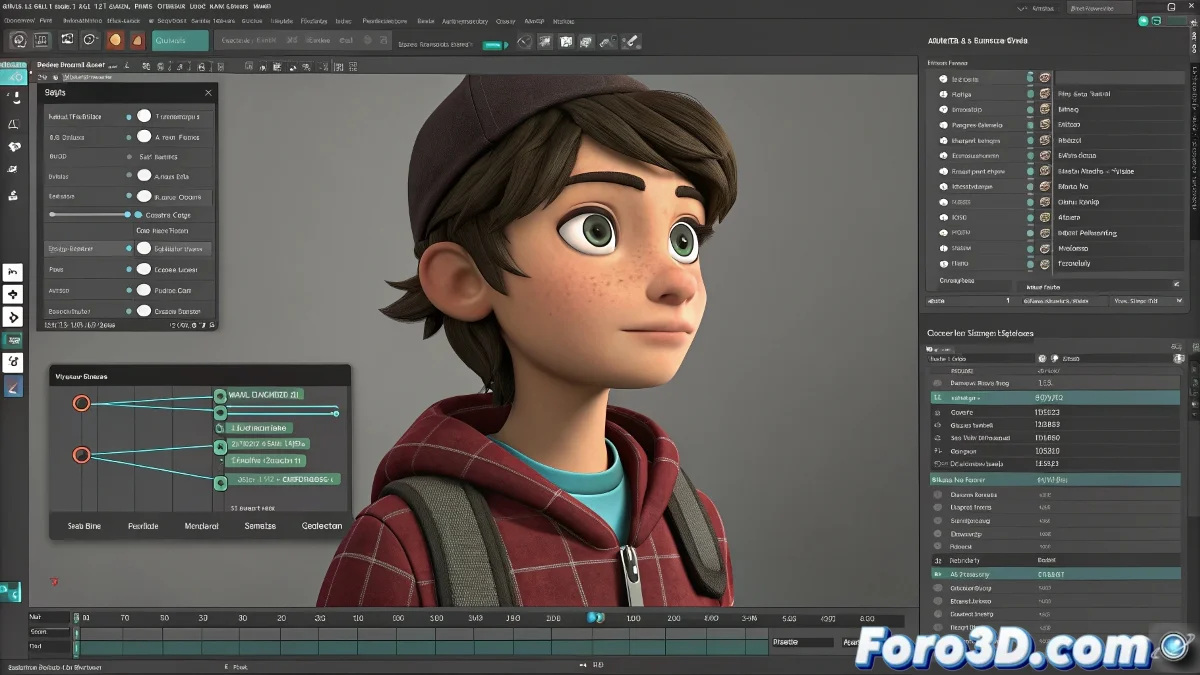
जब आपका पसंदीदा GIF Maya में एनिमेट होने से इनकार कर दे
Maya में एक फ्रीज GIF देखना कॉफी मंगाने और खाली कप ही मिलने जैसा है... निराशाजनक। ☕ यहाँ हम आपको दिखाते हैं कि कैसे अपने एनिमेटेड GIFs को अपने वर्कफ्लो के लिए उपयोगी संदर्भों में बदलें।
पेशेवर विधि: इमेज सीक्वेंस
चरण 1: GIF का रूपांतरण
- Photoshop या EZGIF जैसे ऑनलाइन टूल्स का उपयोग करें
- संख्यांकित सीक्वेंस के रूप में निर्यात करें (frame_0001.png, frame_0002.png)
- फोल्डर को व्यवस्थित रखें और सुसंगत नाम रखें
चरण 2: Maya में सेटअप
- अपनी सीन में एक संदर्भ प्लेन बनाएं
- फाइल टेक्स्चर के साथ Lambert मटेरियल असाइन करें
- पहला फ्रेम चुनें और Use Image Sequence सक्रिय करें
- एनिमेशन प्रेफरेंस में प्लेबैक स्पीड समायोजित करें
एक अच्छा एनिमेटेड संदर्भ नृत्य साथी की तरह है: यह आपको ताल देता है लेकिन अपनी खुद की चालें बनाने देता है।
व्यावहारिक विकल्प
जिन्हें शॉर्टकट पसंद हैं उनके लिए:
- बाहरी व्यूअर: VLC या ब्राउज़र में GIF चलाएं
- विशेष सॉफ्टवेयर: PureRef या ShotGrid
- कन्वर्टेड वीडियो: GIF को MP4 में बदलें
3 सामान्य गलतियाँ और उन्हें कैसे避免 करें
- असंगत फाइल नाम (पैडिंग का उपयोग करें: 0001, 0002)
- फाइल नोड में "Use Image Sequence" सक्रिय करना भूल जाना
- अपनी Maya सीन के साथ फ्रेम रेट सिंक न करना
पेशेवर टिप: स्टूडियो के एनिमेटर्स व्यवस्थित फोल्डर्स का उपयोग करते हैं अपनी सभी संदर्भों के लिए। अपनी सीक्वेंस को "REF_acción_frames" जैसे नाम दें ताकि क्रम बना रहे। 🗂️
अब आप अपने पसंदीदा GIFs को Maya द्वारा समय में फ्रीज किए बिना एनिमेटेड संदर्भ के रूप में उपयोग कर सकते हैं। और जब वह सहकर्मी पूछे "आपने GIF को एनिमेटेड कैसे देखा?", तो आप इस ज्ञान को साझा कर सकते हैं... या रहस्यमयी बन सकते हैं। 😉
बोनस टिप: अधिक सटीकता के लिए, टाइमलाइन में मार्कर्स का उपयोग करके अपनी 3D एनिमेशन के पहले फ्रेम को अपनी संदर्भ के कुंजी फ्रेम के साथ संरेखित करें।