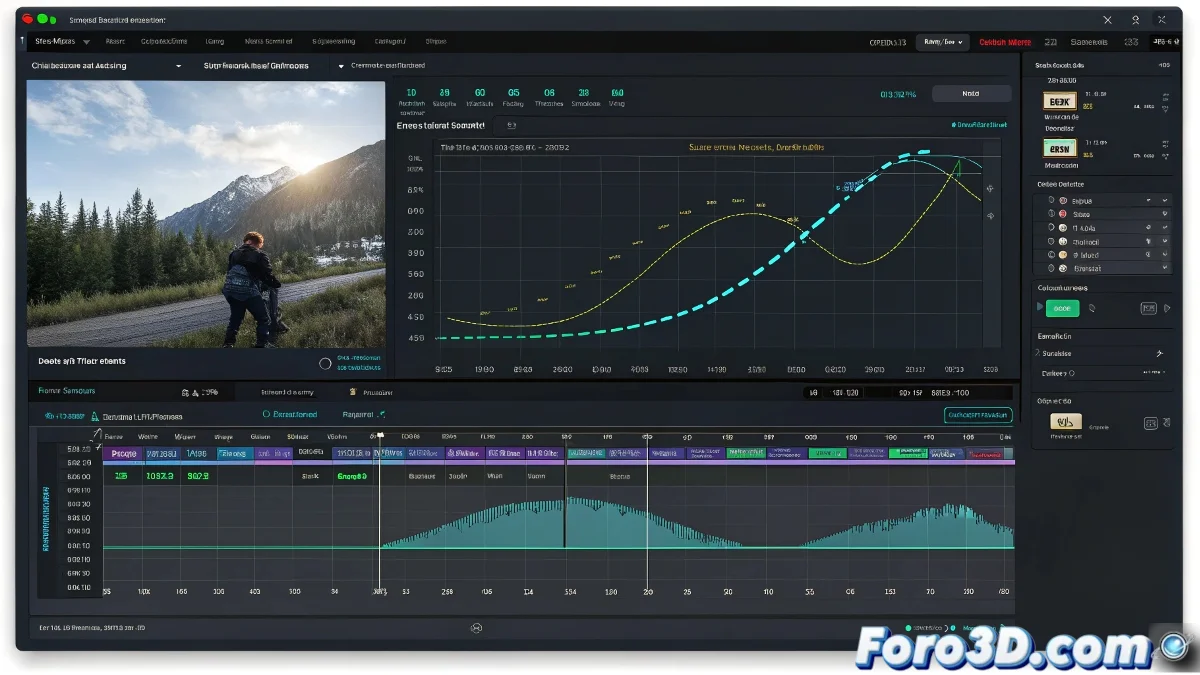
Maya के Time Slider में एक कंट्रोलर से एक ही कीफ्रेम को कैसे कॉपी करें
एक विशिष्ट कंट्रोलर से एक ही कीफ्रेम को Maya में कॉपी करना थोड़ा जटिल हो सकता है अगर इसे सही तरीके से न किया जाए। सामान्य समस्या यह है कि Time Slider से कॉपी करने पर Maya सभी चयनित चैनलों को कॉपी कर लेता है, जिससे आपकी एनिमेशन में अनचाहे बदलाव हो सकते हैं। लेकिन चिंता न करें, यह काला जादू नहीं है! 🎩✨
एक व्यक्तिगत कीफ्रेम को कॉपी करने का सही तरीका
केवल एक विशिष्ट हैंडलर की कुंजी को कॉपी करने के लिए, इन चरणों का पालन करें:
- Channel Box में उस कंट्रोलर या विशेषता को चुनें जिसे आप कॉपी करना चाहते हैं (उदाहरण के लिए, दाहिने पैर की रोटेशन)।
- उस चैनल के लिए Graph Editor खोलें।
- वह कीफ्रेम चुनें जिसे आप कॉपी करना चाहते हैं।
- Ctrl+C का उपयोग करके कॉपी करें और फिर समय कर्सर को नए फ्रेम पर ले जाएं और Ctrl+V दबाकर केवल उस चैनल में वह कीफ्रेम पेस्ट करें।
यह समस्या क्यों होती है?
यदि आप चैनल के अनुसार फ़िल्टर किए बिना सीधे Time Slider से कॉपी करने का प्रयास करते हैं, तो Maya उस फ्रेम में कीफ्रेम वाले सभी चैनलों को कॉपी कर लेता है। इसलिए कभी-कभी ऐसा लगता है कि पूरी पोज़ बदल गई है न कि केवल वह हिस्सा जो आप चाहते हैं।
Graph Editor का उपयोग व्यक्तिगत या विशेषता के अनुसार कीफ्रेम को मैनिपुलेट और कॉपी करने का सबसे सटीक तरीका है। इसके अलावा, यह आपको वक्रों को विज़ुअलाइज़ करने और मल्टीपल चयन त्रुटियों से बचने में मदद करता है।
याद रखें, Maya में सटीकता कुंजी है। सुनिश्चित करें कि आप केवल वही चुनें जिसे कॉपी करने की आवश्यकता है ताकि आपकी एनिमेशन में अनचाहे आश्चर्य न हों।
तो अब आपको पता है, इन चरणों के साथ आप Maya में एक विशिष्ट कंट्रोलर से एक ही कीफ्रेम को कॉपी कर सकेंगे बिना अन्य चैनलों को प्रभावित किए। और याद रखें, अगर कुछ गलत हो जाए, तो आप हमेशा विद्रोही कीफ्रेम को दोष दे सकते हैं! 😉