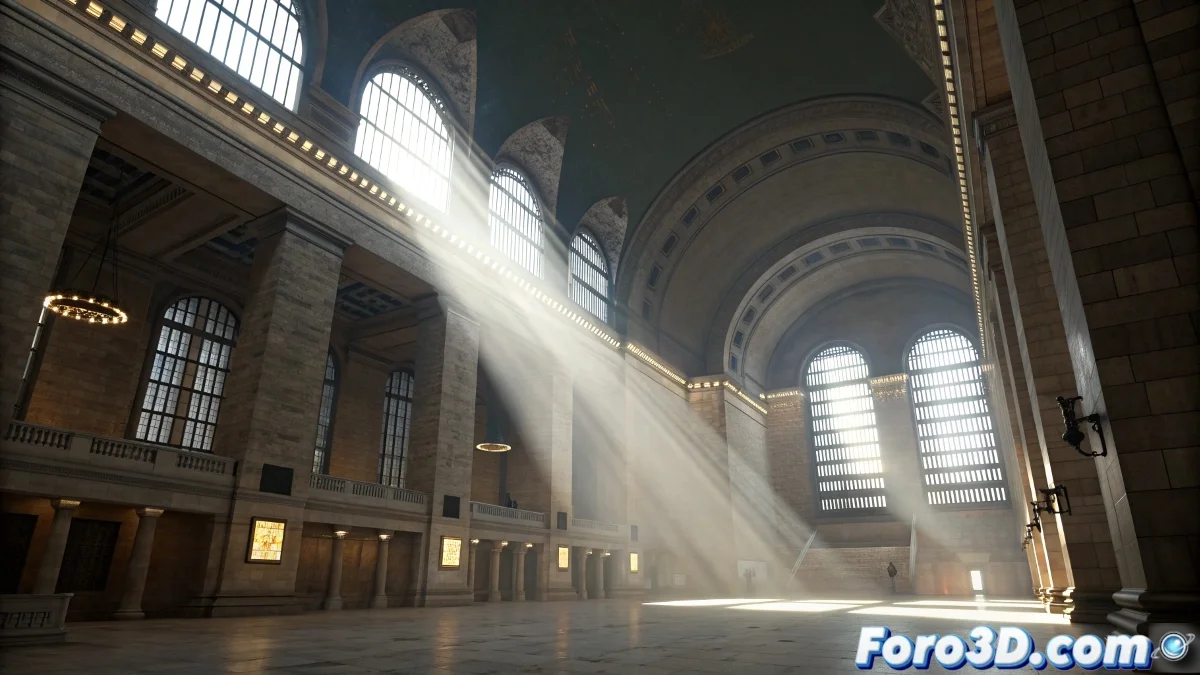
जब वायुमंडल पूर्ण अंधकार बनने का फैसला करता है
वायुमंडलीय प्रभावों का काला रेंडर होना मेंटल रे के साथ एक क्लासिक समस्या है जिसने कई कलाकारों को वॉल्यूम्स को पूरी तरह छोड़ने पर मजबूर कर दिया है। जब आपने अपनी धुंध या आग को सावधानीपूर्वक सेटअप किया हो और रेंडर में केवल पूर्ण अंधकार का आयताकार मिले, तो निराशा समझ में आती है। इस समस्या के कई कारण होते हैं जिन्हें व्यवस्थित रूप से संबोधित करने की आवश्यकता है।
मेंटल रे 3ds मैक्स के डिफ़ॉल्ट स्कैनलाइन रेंडर से अलग तरीके से वायुमंडलीय प्रभावों को संभालता है। यह सिर्फ प्रभाव जोड़ने और रेंडर करने की बात नहीं है - इसके लिए सामग्री, लाइट्स और रेंडर पैरामीटर्स में विशिष्ट सेटिंग्स की आवश्यकता होती है।
वायुमंडलीय प्रभावों के लिए लाइट्स की आवश्यक सेटिंग
सबसे आम समस्या लाइट्स की प्रॉपर्टीज में होती है। मेंटल रे में, लाइट्स को विशेष रूप से वायुमंडलीय प्रभावों को रोशन करने का विकल्प सक्रिय करना चाहिए। अपनी सीन की प्रत्येक लाइट चुनें, उसके एडवांस्ड प्रॉपर्टीज में जाएं और Atmospheres & Effects > Render Atmospherics सक्रिय करें। बिना इसके, मेंटल रे वॉल्यूम्स को पूरी तरह नजरअंदाज कर देता है।
इसके अलावा, जांचें कि लाइट्स में पर्याप्त तीव्रता और रेंज हो ताकि प्रभावों को रोशन कर सकें। वॉल्यूम्स को दिखाई देने के लिए प्रत्यक्ष प्रकाश की आवश्यकता होती है - बहुत कमजोर लाइट या बहुत छोटी रेंज वाली लाइट सही सेटिंग के बावजूद काले प्रभाव देगी।
- प्रत्येक लाइट में Render Atmospherics सक्रिय करें
- वॉल्यूम्स के लिए पर्याप्त प्रकाश तीव्रता
- प्रभाव क्षेत्र को कवर करने वाली लाइट रेंज
- बेहतर नियंत्रण के लिए यथार्थवादी क्षय वाली लाइट्स का उपयोग
बिना प्रकाश के वायुमंडलीय प्रभाव अंधेरे मंच पर अभिनेता की तरह है: वहां है, लेकिन कोई देख नहीं सकता
रेंडर सेटिंग्स और वायुमंडलीय प्रभाव
मेंटल रे के रेंडर विकल्पों में, Renderer टैब पर जाएं और Render Algorithms सेक्शन में Volumes सक्रिय होने की जांच करें। यह विकल्प कभी-कभी कुछ सेटिंग्स में डिफ़ॉल्ट रूप से निष्क्रिय होता है, जिससे मेंटल रे सभी वॉल्यूमेट्रिक प्रभावों को नजरअंदाज कर देता है।
एक अन्य महत्वपूर्ण पैरामीटर वॉल्यूम्स के लिए Sample Quality है। Rendering Features टैब में, Volume Samples को 16 से 64 के बीच बढ़ाएं बेहतर गुणवत्ता के लिए। बहुत कम मान आर्टिफैक्ट्स या अपूर्ण प्रभाव पैदा कर सकते हैं।
- Render Algorithms में Volumes सक्रिय करें
- Volume Samples 16 से 64 के बीच
- सीन के लिए उपयुक्त Raytrace Acceleration
- गणनाओं के लिए पर्याप्त Memory Limits
वायुमंडलीय प्रभावों के लिए सामग्री और शेडर्स
मेंटल रे को वायुमंडलीय प्रभावों के लिए विशिष्ट शेडर्स की आवश्यकता होती है। स्टैंडर्ड मटेरियल्स के बजाय, वॉल्यूमेट्रिक प्रभावों के लिए Parti Volume या Transmat शेडर वाला मेंटल रे मटेरियल लागू करें। ये शेडर्स मेंटल रे इंजन के लिए अनुकूलित हैं और कहीं अधिक विश्वसनीय परिणाम देते हैं।
आग और विस्फोट प्रभावों के लिए, Misses Physical Phenomena शेडर दहन और धुएं के लिए उन्नत नियंत्रण प्रदान करता है। Incandescence और Transparency के रंगों को नॉइज मैप्स के साथ सेट करें ताकि जैविक और यथार्थवादी प्रभाव बनें।
- विशिष्ट मेंटल रे मटेरियल्स का उपयोग
- धुंध और धुएं के लिए Parti Volume शेडर
- आग के लिए Misses Physical Phenomena
- जैविक विविधता के लिए नॉइज मैप्स
उन्नत समस्या निवारण
यदि ऊपर的一切 जांचने के बाद भी प्रभाव काले दिखते हैं, तो समस्या एक्सपोजर सेटिंग्स में हो सकती है। Physical Camera के साथ मेंटल रे को mr Photographic Exposure Control में समायोजन की आवश्यकता हो सकती है। Exposure Value बढ़ाएं या उच्च कंट्रास्ट के बेहतर प्रबंधन के लिए Logarithmic Exposure Control पर स्विच करें।
धुंध के विशिष्ट प्रभावों के लिए, Environment पैनल में Environment Range सही दूरी को कवर कर रहा है या नहीं जांचें। यदि धुंध कैमरा से बहुत दूर शुरू होती है या जरूरत से पहले समाप्त हो जाती है, तो वह अदृश्य या पूरी तरह काली दिख सकती है।
- mr Photographic Exposure Control समायोजित करें
- धुंध के लिए Environment Range जांचें
- Logarithmic Exposure Control आजमाएं
- Near और Far रेंजेस उचित रूप से सेट करें
इन सेटिंग्स को मास्टर करने से आप शानदार वायुमंडल बना सकेंगे जो आपकी सीन में वास्तव में गहराई और यथार्थवाद जोड़ेंगे। क्योंकि 3D रेंडर की दुनिया में, सबसे अंधेरा प्रभाव भी सही लाइट्स और मटेरियल सेटिंग्स के साथ चमकना सीख सकता है 😏