कल्पना कीजिए कि आप ब्लेंडर में एक 3D प्रोजेक्ट पर काम कर रहे हैं, लेकिन आपको अपनी बनावटों या उपयोग की जा रही इमेजों के विवरणों को निखारने की आवश्यकता है। ब्लेंडर के अंदर के टूल्स तक सीमित रहने के बजाय, आप Photoshop या Krita जैसे बाहरी प्रोग्रामों का लाभ उठा सकते हैं ताकि उन दृश्य तत्वों को बेहतर बनाया जा सके।
आपको जो करना है वह यह है कि अपने प्रोजेक्ट को इस तरह कॉन्फ़िगर करें कि ब्लेंडर इन प्रोग्रामों के साथ संवाद करना "जाने"। यह उतना मुश्किल नहीं है जितना लगता है। सबसे पहले, आपको ब्लेंडर के अंदर अपनी इमेजों की पथों को सेटअप करना होगा, जिससे प्रोग्राम को ठीक से पता चलेगा कि वे फ़ाइलें कहाँ ढूंढनी हैं। फिर, आप अपनी पसंदीदा प्रोग्रामों में इमेजों को एडिट कर सकते हैं, जैसे Krita या Photoshop, बिना 3D प्रोजेक्ट से कनेक्शन खोने की चिंता किए।
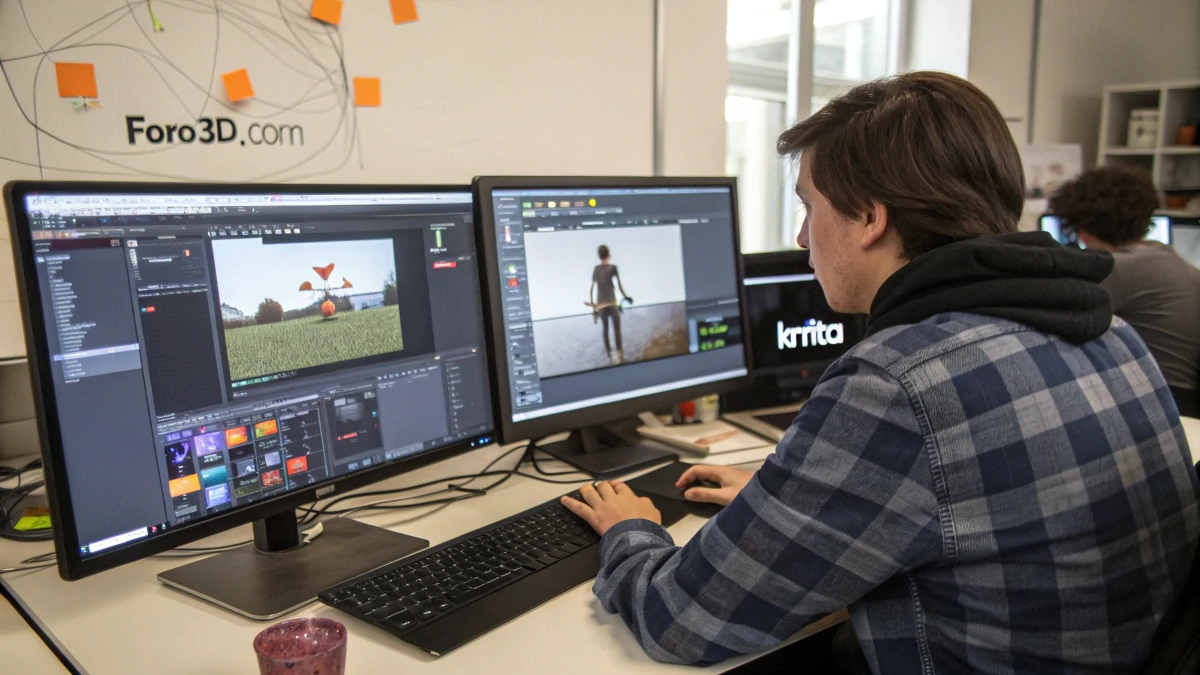
कभी-कभी, आपको समस्याओं का सामना करना पड़ सकता है जैसे कि बाहरी एडिटर में बदलाव करने के बाद इमेजें सही तरीके से अपडेट न हों। चिंता न करें! सब कुछ सुचारू रूप से चलाने के लिए सरल समाधान हैं। और अगर आप चाहें, तो आप ब्लेंडर के 3D व्यूअर से सीधे इमेजों को एक्सपोर्ट भी कर सकते हैं ताकि प्रोग्राम के बाहर उन पर काम किया जा सके।
ब्लेंडर को बाहरी प्रोग्रामों से जोड़ने के चरण
चरण 1: ब्लेंडर में अपना प्रोजेक्ट तैयार करें
सबसे पहले, ब्लेंडर में अपना प्रोजेक्ट खोलें। अगर आपके पास पहले से कुछ बनावटें या इमेजें हैं जिन्हें आप बेहतर बनाना चाहते हैं, तो सुनिश्चित करें कि वे आपके प्रोजेक्ट में सही ढंग से जोड़ी गई हों। इमेजें आपकी कार्य फोल्डर में ठीक से स्थित होनी चाहिए।
चरण 2: बाहरी प्रोग्रामों के साथ काम करने के लिए ब्लेंडर को कॉन्फ़िगर करें
अब, आपको ब्लेंडर को बताना है कि आप उन इमेजों को एडिट करने के लिए कौन से प्रोग्राम उपयोग करना चाहते हैं। अगर आप Photoshop, Krita, या GIMP जैसे प्रोग्राम उपयोग कर रहे हैं, तो आप ब्लेंडर को उनके साथ सहजता से काम करने के लिए कॉन्फ़िगर कर सकते हैं। ब्लेंडर की प्राथमिकताओं में जाएं, File Paths (फ़ाइल पथ) सेक्शन में, और सेट करें कि ब्लेंडर आपकी इमेजों को कहाँ सेव और खोजेगा।
चरण 3: Photoshop, Krita या GIMP में इमेजों को एडिट करें
कॉन्फ़िगरेशन के बाद, बस ब्लेंडर में उस इमेज पर क्लिक करें जिसे आप एडिट करना चाहते हैं और अपनी पसंद का प्रोग्राम खोलें (जैसे Photoshop या Krita)। तैयार! अब आप इमेज को सामान्य रूप से एडिट कर सकते हैं, रंगों, बनावटों या किसी भी आवश्यक विवरण को समायोजित करके।
चरण 4: ब्लेंडर पर वापस जाएं और अपना काम अपडेट करें
जब आप इमेज एडिटिंग समाप्त कर लें, तो बदलाव सेव करें और ब्लेंडर पर लौटें। इमेज को स्वचालित रूप से अपडेट होना चाहिए, जो आपके किए बदलावों को प्रतिबिंबित करेगा। अगर कुछ तुरंत अपडेट न हो, तो सुनिश्चित करें कि पथ और फ़ाइलें सही कॉन्फ़िगर हों।
अतिरिक्त सुझाव: 3D व्यूअर से सीधे एक्सपोर्ट करें
अगर आप ब्लेंडर के 3D व्यूअर में दिखाई देने वाली इमेजों के साथ सीधे काम करना पसंद करते हैं, तो आप उन्हें बाहरी रूप से एडिट करने के लिए एक्सपोर्ट कर सकते हैं। बस रेंडर व्यू पर जाएं और इमेज एक्सपोर्ट चुनें। फिर, आप इसे बिना किसी समस्या के अपने बाहरी एडिटर में एडिट कर सकते हैं।
इस तरह, ब्लेंडर और आपके बाहरी एडिटिंग टूल्स मिलकर आपके कार्यप्रवाह को बेहतर बनाएंगे। यह दोनों दुनिया का सबसे अच्छा है: 3D एडिटिंग की शक्ति और इमेजों पर बारीक सुधारों के लिए विशेषज्ञ टूल्स की सटीकता। इसके अलावा, आप अपनी तकनीकों और परिणामों को foro3d.com जैसी समुदायों में चर्चा और साझा कर सकते हैं, जहाँ आप और अधिक सीख सकते हैं और दूसरों को उनके प्रोजेक्ट्स को बेहतर बनाने में मदद कर सकते हैं।