3ds Max के हाल के संस्करणों में पुराने BIP फाइलें आयात करते समय त्रुटियों से कैसे बचें
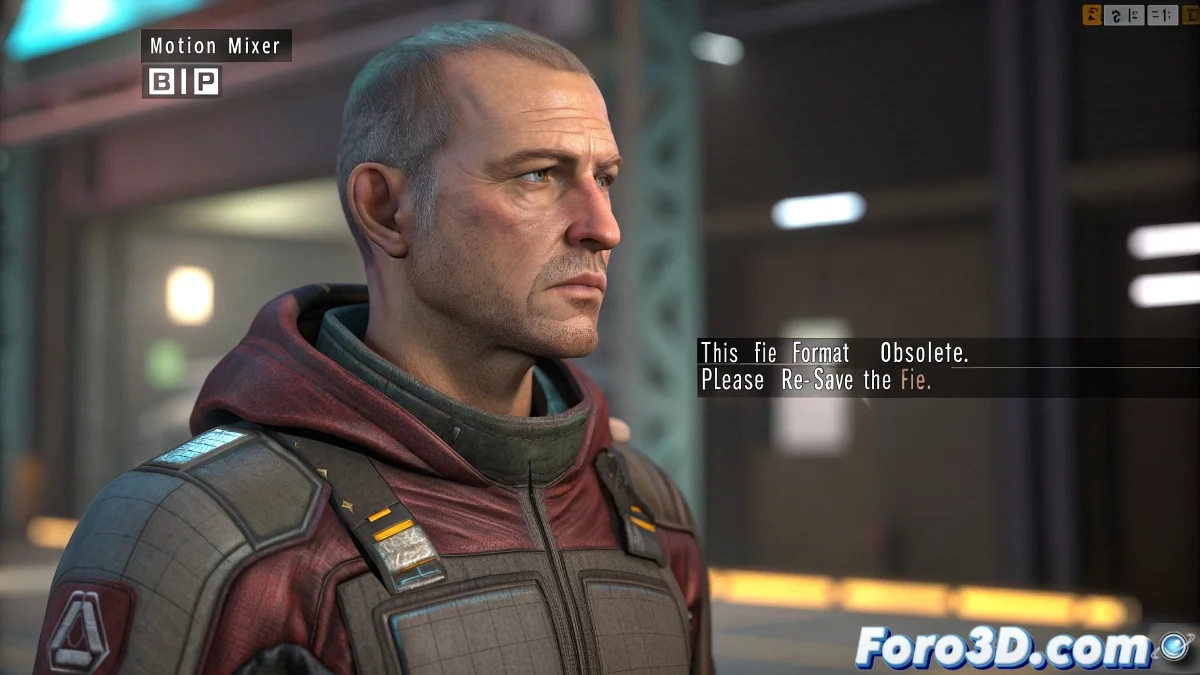
यदि आपने कभी 3ds Max के डिजिटल प्रागैतिहासिक काल में बनाई गई .BIP फाइल लोड करने की कोशिश की है, तो निश्चित रूप से आपको प्रसिद्ध संदेश का स्वागत मिला होगा: This file format is obsolete. Please re-save the file... 😩। और हाँ, आपका चरित्र बिना हिले खालीपन की ओर देखता रह जाता है जैसे निर्देशों का इंतजार कर रहा हो।
इस इतनी प्यारी त्रुटि के कारण
समस्या इसलिए आती है क्योंकि 3ds Max के आधुनिक संस्करण अब जुरासिक प्रारूपों से कुछ लेना-देना नहीं रखना चाहते। यदि BIP फाइल बहुत पुराने संस्करणों (जैसे Max 2012 या इससे पहले) में बनाई गई थी, तो वर्तमान सॉफ्टवेयर बस हाथ खड़े कर देता है और कहता है: मैं इसके साथ नहीं कर सकता।
BIP फाइल को नई जिंदगी देने के समाधान
- .BIP फाइल को 3ds Max के पुराने संस्करण में खोलें (यदि आपके पास उपलब्ध हो, जैसे 2014 या 2016) और वहाँ से दोबारा सहेजें। यह फाइल को तेजी से अपडेट देने जैसा है।
- यदि आपके पास पुराने संस्करण नहीं हैं, तो आप एक समान रिग बना सकते हैं और Save Motion Capture File का उपयोग करके वर्तमान संस्करण के साथ संगत नया BIP निर्यात कर सकते हैं।
- एक अन्य विकल्प Motion Mixer का उपयोग करना है। फाइल को क्लिप के रूप में आयात करें और वर्तमान Biped पर एनिमेशन को मैन्युअल रूप से लागू करें। अधिक चरण, लेकिन यह आमतौर पर काम करता है 🛠️
ड्रामा दोहराने से बचने के अतिरिक्त सुझाव
यदि आप विभिन्न स्रोतों से BIP फाइलों के साथ काम करते हैं, तो हमेशा हाल के प्रारूप में एनिमेशनों की अपडेटेड लाइब्रेरी बनाए रखने का प्रयास करें। इस प्रकार आप तत्काल परियोजनाओं के बीच अप्रिय आश्चर्यों से बचेंगे।
अंतिम चिंतन: यदि सब कुछ करने के बाद भी फाइल विद्रोही बनी रहती है, तो याद रखें कि शायद यह पहले ही अपने स्वर्णिम सेवानिवृत्ति में पहुँच चुकी है। शायद यह हार्ड डिस्क के किसी भूले हुए कोने में शांति से आराम करना चाहती हो... या सर्वोत्तम स्थिति में, एनिमेशन के इतिहास का हिस्सा बन जाना 😅।
हास्य और समर्पण के साथ निष्कर्ष
इन विधियों के साथ, आप उन पुरानी BIP फाइलों को पुनर्जीवित कर सकते हैं और वर्तमान परियोजनाओं में चमकने का दूसरा मौका दे सकते हैं। और यदि कुछ भी काम न करे... खैर, आप हमेशा पुरानी एनिमेशनों को नॉस्टैल्जिक श्रद्धांजलि दे सकते हैं 🎬।