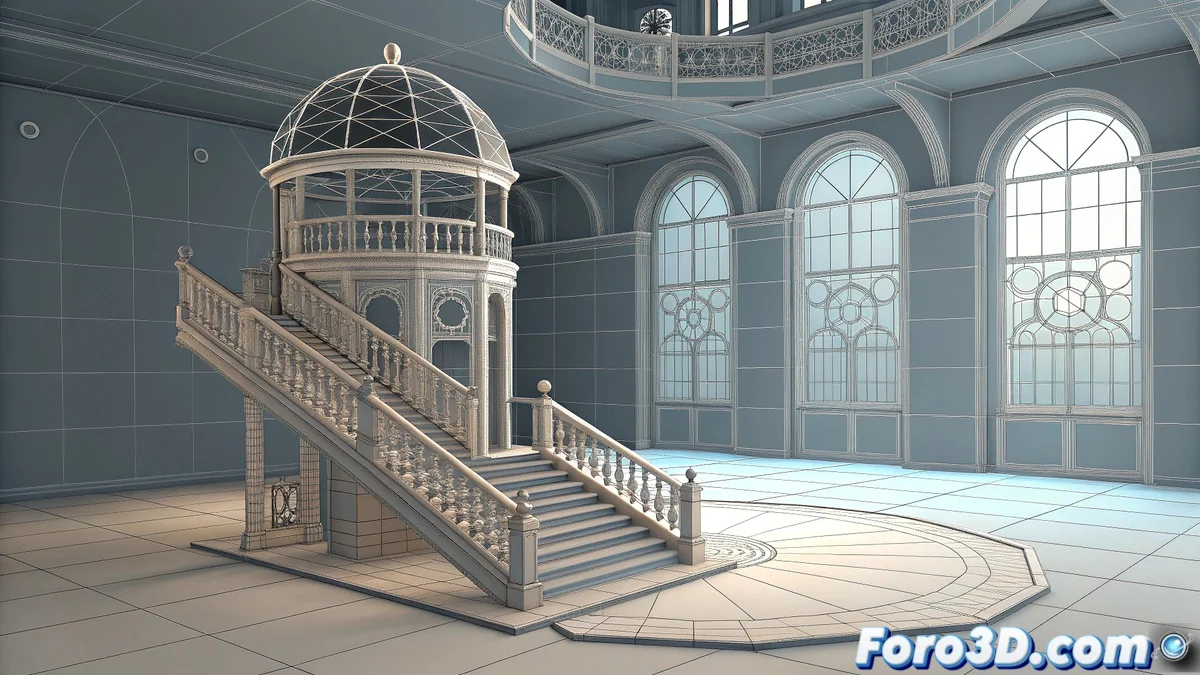
जब तीसरा अक्ष विद्रोह करता है
AutoCAD के अंदर 3D में काम करना निराशाजनक हो सकता है जब, जितना भी प्रयास करें, गति एक सपाट प्लाने तक सीमित लगती है। 📐 कई उपयोगकर्ताओं को लगता है कि Z अक्ष लॉक हो गया है, विशेष रूप से आइसोमेट्रिक दृश्यों या संदर्भ छवियों पर काम करते समय। वास्तविकता यह है कि AutoCAD 3D में पूरी तरह से घूमने में सक्षम है; समस्या लगभग हमेशा यह होती है कि हमने सही ढंग से नहीं बताया कि हम किस प्लाने पर काम करना चाहते हैं।
कुंजी: निर्देशांक प्रणाली (UCS) को मास्टर करना
समझने के लिए मूलभूत अवधारणा UCS (User Coordinate System) है। डिफ़ॉल्ट रूप से, AutoCAD World UCS के साथ काम करता है, जिसमें Z अक्ष ऊपर की ओर इशारा करता है। 🌍 यदि हमारा दृश्य घूमा हुआ है (जैसे आइसोमेट्रिक में), लेकिन UCS अभी भी वैश्विक है, तो ड्राइंग कमांड उस प्रणाली के XY प्लाने तक सीमित रहेंगे, जो लॉक होने की भावना को समझाता है। समाधान गति को जबरदस्ती करना नहीं, बल्कि UCS को हमारी दृश्य या ज्यामिति के साथ संरेखित करने के लिए बदलना है।
UCS वह मानचित्र है जो AutoCAD को बताता है कि "ऊपर" कहाँ है।
3D गति के लिए व्यावहारिक उपकरण
AutoCAD इस उद्देश्य के लिए बहुत सहज उपकरण प्रदान करता है। सबसे उपयोगी डायनामिक UCS को सक्रिय करना है F6 कुंजी दबाकर। जब यह फंक्शन सक्रिय हो, तो बस कर्सर को किसी 3D ठोस की सतह पर ले जाएँ, UCS अस्थायी रूप से उसके साथ संरेखित हो जाएगा, जिससे उस विशिष्ट प्लाने पर वस्तुओं को खींचना या ले जाना संभव हो जाएगा। ➕ एक अन्य आवश्यक उपकरण 3D Gizmo (3D Move, 3D Rotate) है, जो किसी वस्तु को चुनने पर प्रकट होता है और तीनों अक्षों के साथ सटीक रूप से खींचने की अनुमति देता है।
- पूर्वनिर्धारित दृश्य: ViewCube का उपयोग करके SW Isometric जैसे दृश्यों में बदलना सही अभिविन्यास सुनिश्चित करता है।
- UCS कमांड: UCS > 3 Point का उपयोग करके नए X,Y,Z प्लाने को मैन्युअल रूप से परिभाषित करें।
- 3D कार्यक्षेत्र: "3D Modeling" में बदलना इस उद्देश्य के लिए विशिष्ट उपकरण दिखाता है।
सुचारू कार्यप्रवाह के लिए सेटअप
इन समस्याओं से बचने के लिए, शुरुआत से ही पर्यावरण को कॉन्फ़िगर करना अनुशंसित है। 3D Modeling कार्यक्षेत्र का चयन सभी आवश्यक पैनलों तक पहुँच सुनिश्चित करता है। 🛠️ ViewCube से परिचित होना और 3D मॉडलिंग सत्रों के दौरान डायनामिक UCS सक्रिय रखना अधिकांश संघर्षों को रोकता है। यदि संदर्भ छवि आयात की जा रही है, तो सबसे अच्छा है पहले UCS > Object कमांड का उपयोग करके UCS को उसके साथ संरेखित करना।
AutoCAD में Z अक्ष को संभालना एक जिद्दी बिल्ली को शिक्षित करने जैसा है: यह कठोर बल से प्रतिक्रिया नहीं देता, बल्कि इसकी प्रकृति की समझ और इसे निर्देशित करने के लिए सही उपकरणों का उपयोग करने से। 😼 धैर्य और सही तकनीक ही वास्तविक समाधान हैं।