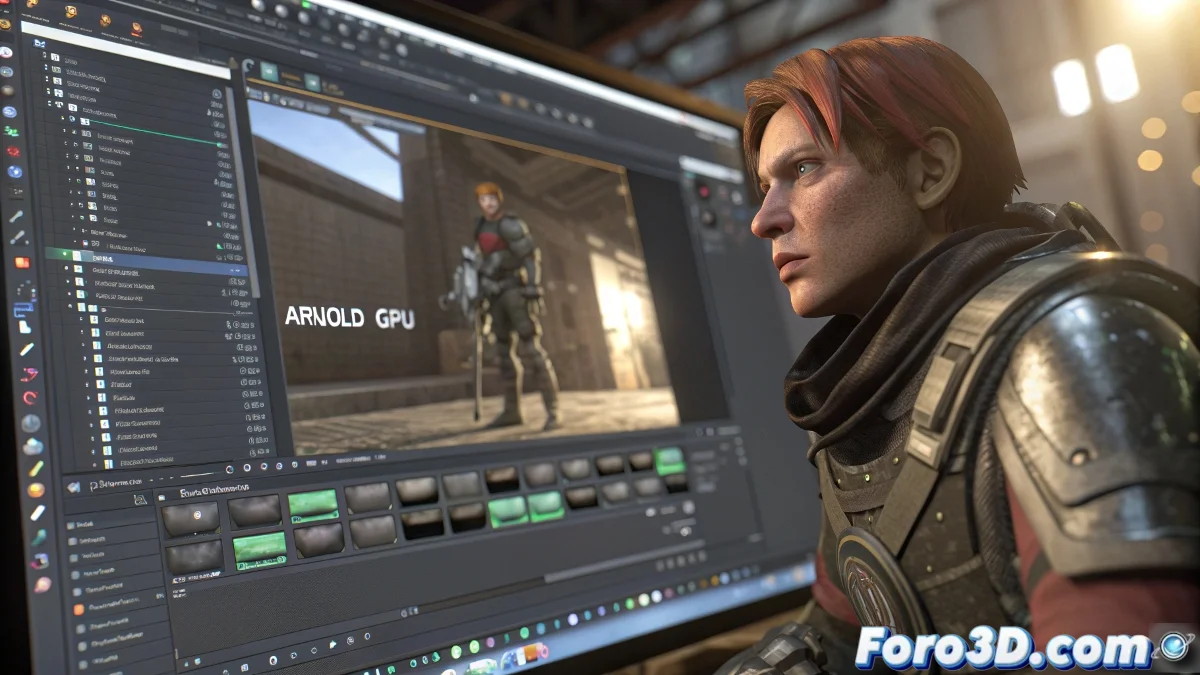
जब आपकी GPU एक पार्कed फेरारी जैसी लगे 🚗💨
जबकि आपकी CPU प्रति घंटे 2 फ्रेम रेंडर करने में कष्ट झेल रही है, आपकी शक्तिशाली GTX केवल 3D दृश्य को घुमाने तक सीमित है। यह उचित नहीं है, लेकिन इसका समाधान है। यहां हम आपको प्रमुख 3D सॉफ्टवेयर्स में अपनी ग्राफिक्स कार्ड की वास्तविक शक्ति को कैसे मुक्त करें, यह दिखाते हैं।
Cinema 4D: स्टैंडर्ड रेंडर से आगे
सीमित नेटिव विकल्प
- Physical/Standard Render केवल CPU का उपयोग करते हैं
- ProRender (AMD) में GPU समर्थन है लेकिन धीमा है
- समाधान: थर्ड-पार्टी प्लगइन्स
C4D के लिए अनुशंसित इंजन
- Redshift:
- C4D के लिए GPU रेंडर का राजा
- अंतर्ज्ञानी कार्यप्रवाह
- अलग लाइसेंस की आवश्यकता
- Octane:
- फोटोरियलिस्टिक गुणवत्ता
- सीमाओं वाली फ्री संस्करण
- Redshift से कम स्थिर
3ds Max: Arnold GPU और विकल्प
Arnold GPU कॉन्फ़िगर करना
- Render Setup खोलें (F10)
- Arnold Renderer चुनें
- System → Render Device पर जाएं
- GPU चिह्नित करें और अपनी कार्ड चुनें
- बेहतर प्रदर्शन के लिए Adaptive Sampling समायोजित करें
"Arnold GPU आपकी ग्राफिक्स कार्ड का स्पोर्ट मोड जैसा है: शोर करता है, लेकिन पहले पहुंच जाता है" - 3D कलाकार
3ds Max में अन्य विकल्प
- Redshift: पूर्ण एकीकरण
- V-Ray GPU: आर्किटेक्चर के लिए अच्छा
- FStorm: हल्का और तेज
Blender: नेटिव GPU का स्वर्ग
Cycles X की इष्टतम कॉन्फ़िगरेशन
- Edit > Preferences > System पर जाएं
- Cycles Render Devices में, अपनी GPU चिह्नित करें
- यदि RTX है तो OptiX सक्रिय करें
- रेंडर सेटअप में, GPU Compute चुनें
GPU के लिए Blender के लाभ
- प्लगइन्स के बिना नेटिव समर्थन
- रीयल-टाइम रेंडर्स के लिए Eevee
- Nvidia के लिए अनुकूलित Cycles X
किसी भी सॉफ्टवेयर के लिए सुझाव
- ड्राइवर्स अपडेट करें: Studio वाले आमतौर पर अधिक स्थिर होते हैं
- तापमान की निगरानी करें: MSI Afterburner का उपयोग करें
- VRAM: गंभीर प्रोजेक्ट्स के लिए न्यूनतम 6GB
- जटिल दृश्य: ज्यामिति और बनावट को अनुकूलित करें
तुलनात्मक तालिका: GPU इंजन
| इंजन | सॉफ्टवेयर | लाइसेंस | अनुशंसित के लिए |
|---|---|---|---|
| Redshift | C4D, Maya, Max | भुगतान | सामान्य उत्पादन |
| Arnold GPU | 3ds Max, Maya | शामिल | सिनेमाई गुणवत्ता |
| Cycles X | Blender | मुफ्त | इंडी/छात्र |
GPU रेंडर की खोज कार में टर्बो ढूंढने जैसी है: एक बार सक्रिय करने के बाद, आप कभी पीछे नहीं लौटना चाहेंगे। और सबसे अच्छी बात यह है कि आपके पास पहले से ही हार्डवेयर था, केवल इसे सही ढंग से कॉन्फ़िगर करने की आवश्यकता थी। रेंडरिंग शुरू करें! 🚀