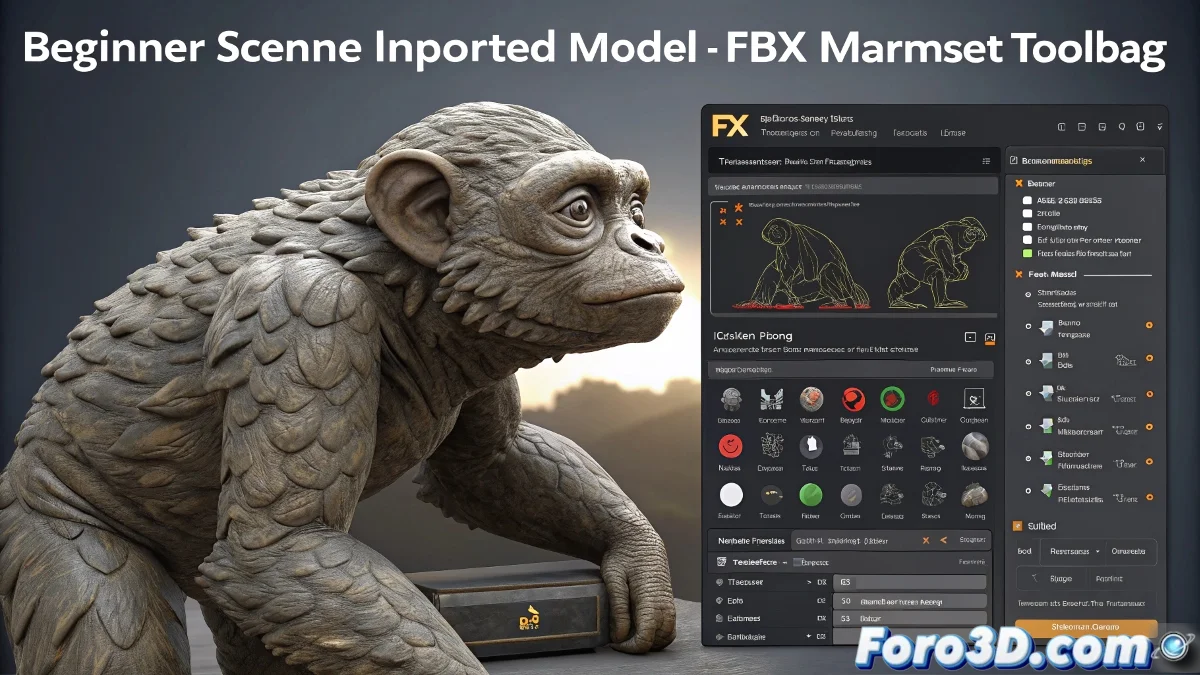
जब आपके ZBrush के सामग्री वर्षा में आंसुओं की तरह गायब हो जाते हैं 🌧️
आप ZBrush से अपनी सही मूर्तिकला निर्यात करते हैं और Marmoset में खोलते हैं... आश्चर्य! आपकी कृति PS1 का मॉडल जैसी लगती है। यह त्रुटि नहीं है, ZBrush के matcaps केवल दृश्य मास्क हैं, वास्तविक सामग्री नहीं। Marmoset को भौतिक शेडर की अपेक्षा है जिन्हें आपको मैन्युअल रूप से कॉन्फ़िगर करना होगा।
सामग्री के लिए पेशेवर कार्यप्रवाह
- ZBrush में तैयार करें:
- प्रत्येक भाग को अलग Polygroups में व्यवस्थित करें
- FBX सहेजते समय Export with Groups का उपयोग करें
- Marmoset में आयात करें:
- Materials पैनल की जाँच करें
- प्रत्येक समूह के लिए नए शेडर बनाएँ
- टेक्सचर असाइन करें:
- नॉर्मल्स/हाइट मैप्स कनेक्ट करें
- Roughness/metallic पैरामीटर समायोजित करें
"Matcaps मेकअप की तरह हैं: ZBrush में शानदार लगते हैं लेकिन Marmoset की यात्रा में जीवित नहीं रहते" — अज्ञात 3D कलाकार
पूर्ण नियंत्रण के लिए उन्नत ट्रिक्स
| समस्या | समाधान |
|---|---|
| सभी subtools एक ही सामग्री साझा करते हैं | "Groups As Separate Meshes" के साथ निर्यात करें |
| आयात करते समय विवरण खो जाते हैं | FBX में स्केल और सबडिवीजन की जाँच करें |
| मैं रंग बनाए रखना चाहता हूँ | ZBrush से Color Map निकालें |
सामग्री ID विधि (साहसी लोगों के लिए)
जटिल परियोजनाओं के लिए:
- 📍 ZBrush में Polygroup प्रति Material ID असाइन करें
- 📍 Keep Polypaint सक्रिय करके निर्यात करें
- 📍 Marmoset में आयात करते समय Material ID Split का उपयोग करें
यह विधि अधिक सेटअप की आवश्यकता रखती है लेकिन ZBrush समूहों के आधार पर विभिन्न शेडर स्वचालित रूप से असाइन करने की अनुमति देती है।
जब अराजकता पहले से ही स्थापित हो
यदि बिना तैयारी के आयात किया:
- 🛠️ Marmoset में Mesh Groups का उपयोग करके मैन्युअल रूप से अलग करें
- 🛠️ साफ किनारों के लिए Auto Smoothing लागू करें
- 🛠️ कॉन्फ़िगरेशन पुन: उपयोग के लिए Quick Loader उत्पन्न करें
और याद रखें: यदि सब कुछ के बाद आपका मॉडल सस्ते प्लास्टिक जैसा लगता रहता है, तो हमेशा तर्क दे सकते हैं कि यह लो-पॉली रेट्रो कलात्मक शैली है। आखिरकार, 3D की दुनिया में कभी-कभी तकनीकी सीमाएँ दृश्य हस्ताक्षर बन जाती हैं... जब तक कि ग्राहक न पूछे कि उनका प्रीमियम चरित्र हैप्पी मील का खिलौना क्यों लगता है। 🍔