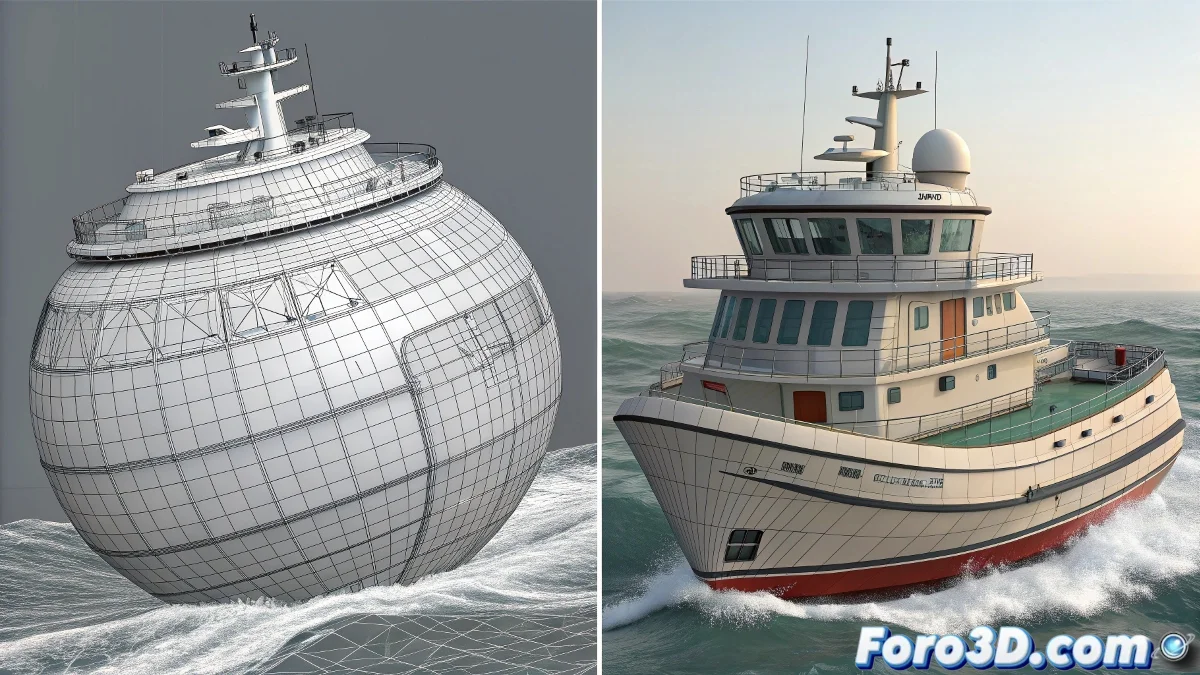
जब ऑब्जेक्ट्स बिना अनुमति के बढ़ने का फैसला करते हैं
RealFlow से 3ds Max में निर्यात करते समय स्केल का रहस्यमय रूप से बदलना एक क्लासिक सिरदर्द है जो लगभग हर उपयोगकर्ता को कभी न कभी प्रभावित करता है। जब आप RealFlow में एक परफेक्ट सिमुलेशन हासिल कर लेते हैं, लेकिन 3ds Max में आयात करने पर आपका ऑब्जेक्ट असंतुलित विशालकाय बन जाता है या इससे भी बुरा, लगभग अदृश्य बिंदु बन जाता है, तो निराशा समझ में आती है। यह समस्या आमतौर पर दोनों प्रोग्राम्स के बीच इकाइयों की असंगति से उत्पन्न होती है।
यह तथ्य कि आप SD और Real Wave ऑब्जेक्ट्स के साथ काम कर रहे हैं, दर्शाता है कि आप जटिल दृश्यों को संभाल रहे हैं, जहां कोई भी स्केल त्रुटि घंटों के काम को बर्बाद कर सकती है। अच्छी खबर यह है कि इसका समाधान है और आमतौर पर कुछ विशिष्ट समायोजन से हल हो जाता है।
RealFlow और 3ds Max के बीच इकाइयों की सेटिंग
पहला महत्वपूर्ण कदम यह जांचना है कि दोनों प्रोग्राम्स में इकाइयाँ सुसंगत हों। 3ds Max में, जाएँ Customize > Units Setup और सुनिश्चित करें कि System Units Setup RealFlow के समान कॉन्फ़िगरेशन के साथ हो। सबसे सुरक्षित सेंटीमीटर या मीटर दोनों सॉफ़्टवेयर्स में उपयोग करना है।
RealFlow में, File > Preferences > Units में इकाइयों की जाँच करें। यदि 3ds Max में आप सेंटीमीटर में काम कर रहे हैं, तो RealFlow को भी उसी इकाई के लिए कॉन्फ़िगर करें। इकाइयों में असंगति निर्यात में स्केल समस्याओं का 90% कारण है।
- दोनों प्रोग्राम्स में समान इकाइयाँ
- मेट्रिक सिस्टम प्राथमिकता (सेंटीमीटर या मीटर)
- 3ds Max में सिस्टम यूनिट्स जाँचें
- RealFlow की प्राथमिकताओं में इकाइयों की सेटिंग
एक परफेक्ट निर्यात एक अच्छे अनुवादक की तरह है: अर्थ को बनाए रखता है जबकि फॉर्मेट बदलता है
SD ऑब्जेक्ट्स के लिए सही निर्यात विधि
RealFlow से निर्यात करते समय, एनिमेटेड ऑब्जेक्ट्स के लिए स्टैंडर्ड SD के बजाय BinMesh (.bin) फॉर्मेट का उपयोग करें। BinMesh फॉर्मेट ट्रांसफॉर्मेशन्स और स्केल को बेहतर संरक्षित करता है। निर्यात संवाद में, चुनें Export > Rigid Bodies और BinMesh को फॉर्मेट के रूप में चुनें।
निर्यात विकल्पों में, Export Transformations सक्रिय करें और Apply Scale निष्क्रिय करें। यह सुनिश्चित करता है कि RealFlow स्थिति और रोटेशन डेटा को ऑब्जेक्ट के स्केल को संशोधित किए बिना भेजेगा। साथ ही जाँचें कि World Coordinates विकल्प सक्रिय हो।
- एनिमेटेड ऑब्जेक्ट्स के लिए BinMesh फॉर्मेट
- Export transformations सक्रिय
- Apply scale निष्क्रिय
- World coordinates सक्रिय
3ds Max में सही आयात
3ds Max में, स्टैंडर्ड आयात विधि का उपयोग न करें। इसके बजाय, शामिल RealFlow Scene Loader का उपयोग करें। जाएँ Utilities > More > RealFlow Scene Loader। यह लोडर विशेष रूप से RealFlow डेटा को सही ढंग से व्याख्या करने के लिए डिज़ाइन किया गया है।
Scene Loader में, सुनिश्चित करें कि Scale Factor 1.0 पर हो। कई उपयोगकर्ता गलती से इस मान को बदल देते हैं, जिससे स्केल समस्याएँ होती हैं। साथ ही सुनिश्चित करें कि Animated Objects सक्रिय हो और आप सही .bin फ़ाइल लोड कर रहे हों।
- RealFlow Scene Loader का उपयोग करें, स्टैंडर्ड आयात नहीं
- Scale factor 1.0 पर
- Animated objects सक्रिय
- .bin फ़ाइल लोड करें, .sd नहीं
स्केल रीसेट के साथ वैकल्पिक समाधान
यदि समस्या बनी रहती है, तो एक वैकल्पिक विधि है जो आमतौर पर काम करती है। ऑब्जेक्ट आयात करने के बाद, इसे चुनें और Reset XForm लागू करें। जाएँ Utilities > Reset XForm और फिर ऑब्जेक्ट को Editable Poly में बदलें। यह ट्रांसफॉर्मेशन्स को रीसेट करता है और विरासत में मिली स्केल समस्याओं को ठीक कर सकता है।
एक अन्य तकनीक RealFlow स्केल स्क्रिप्ट का उपयोग करना है जो प्लगइन के साथ आता है। यह स्क्रिप्ट विशेष रूप से RealFlow और 3ds Max के बीच स्केल समस्याओं को ठीक करने के लिए डिज़ाइन की गई है। इसे 3ds Max में RealFlow स्क्रिप्ट्स फ़ोल्डर में खोजें।
- ट्रांसफॉर्मेशन्स ठीक करने के लिए Reset XForm
- रीसेट के बाद Editable Poly में रूपांतरण
- RealFlow स्केल स्क्रिप्ट
- आयातित ऑब्जेक्ट की हाइरार्की जाँचें
भविष्य के प्रोजेक्ट्स में समस्या की रोकथाम
भविष्य में इस समस्या से बचने के लिए, एक मानकीकृत वर्कफ़्लो स्थापित करें। हमेशा किसी भी प्रोजेक्ट शुरू करने से पहले दोनों प्रोग्राम्स में इकाइयों को कॉन्फ़िगर करें। 3ds Max में सही इकाइयों के साथ एक दृश्य टेम्पलेट बनाएँ और RealFlow वाले सभी प्रोजेक्ट्स के लिए इसे आधार के रूप में उपयोग करें।
इसके अलावा, मानक मीटर सिस्टम (1 इकाई = 1 मीटर) का उपयोग करने पर विचार करें जो विभिन्न 3D सॉफ़्टवेयर्स के बीच सबसे संगत है। यह कन्वेंशन व्यापक रूप से स्वीकृत है और संगतता समस्याओं को काफी कम करता है।
- पूर्व-कॉन्फ़िगर की गई इकाइयों वाला दृश्य टेम्पलेट
- सिस्टम 1 इकाई = 1 मीटर
- निर्यात से पहले सेटिंग चेकलिस्ट
- टीम के लिए सेटिंग दस्तावेज़ीकरण
इस समस्या का समाधान आपको घंटों की निराशा बचाएगा और आपको वास्तव में महत्वपूर्ण चीज़ पर ध्यान केंद्रित करने की अनुमति देगा: शानदार सिमुलेशन्स बनाना जो RealFlow और 3ds Max के बीच परफेक्टली काम करें। क्योंकि सॉफ़्टवेयर्स के एकीकरण में, सेटिंग में सुसंगति सफलता की कुंजी है 😏