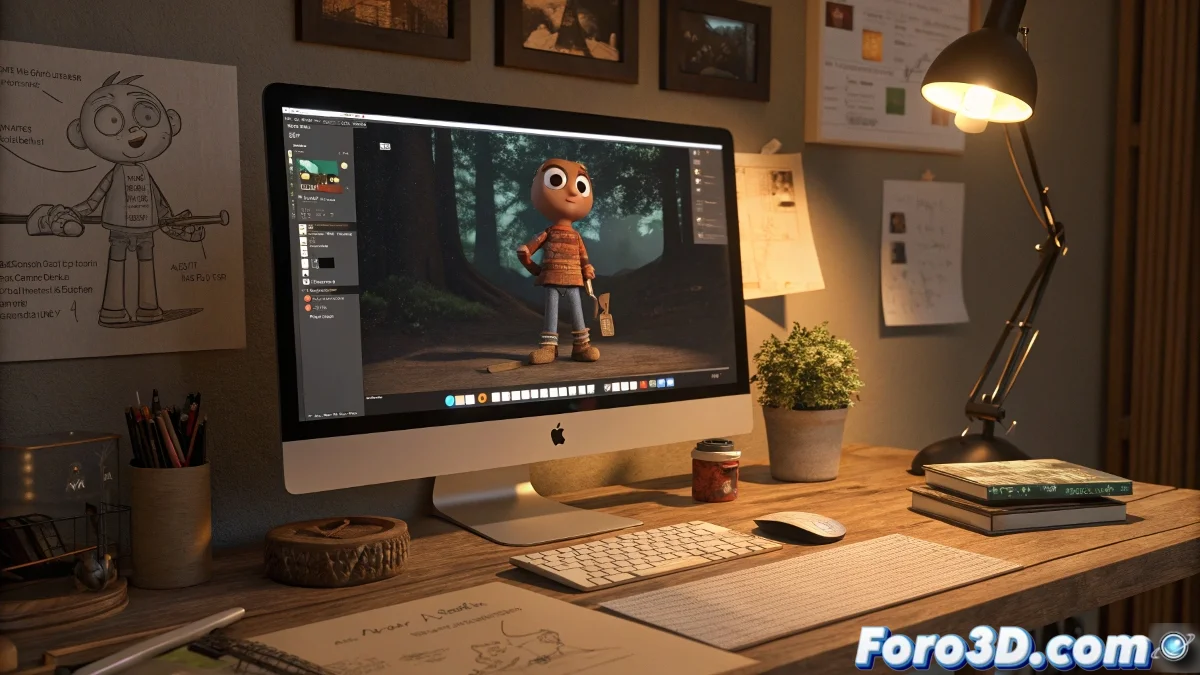
Mac के साथ 3D एनिमेशन शुरू करने के लिए आवश्यक गाइड
क्या आप प्लास्टिलिना को पीछे छोड़ने और अपने Mac के साथ 3D में कूदने के लिए तैयार हैं? 🍎✨ स्टॉप मोशन एनिमेटर के रूप में, आपके पास सबसे महत्वपूर्ण चीज पहले से ही है: अनंत धैर्य और टाइमिंग के लिए अच्छी नजर। अब आपको केवल सही उपकरणों की आवश्यकता है और इस नए डिजिटल ब्रह्मांड को समझना है जहां -¡आशीर्वाद!- पात्र स्पॉटलाइट्स के नीचे पिघलते नहीं हैं। 😅
अपना हथियार चुनें: Mac के लिए 3D सॉफ्टवेयर
Blender - मुफ्त ऑल-टेरेन:
- मॉडलिंग, एनिमेशन, रेंडर और VFX एक ही जगह
- पोस्टप्रोडक्शन के लिए Photoshop/AE के साथ संगत
- हर समस्या के लिए ट्यूटोरियल्स के साथ विशाल समुदाय
Cinema 4D - "प्रीमियम" अनुकूल विकल्प:
- After Effects के साथ जादुई एकीकरण
- अधिक सुगम लर्निंग कर्व
- मोशन ग्राफिक्स के लिए आदर्श
शुरू से वर्कफ्लो
- पूर्व-उत्पादन: Photoshop/Krita में स्टोरीबोर्ड
- 3D मॉडलिंग: Blender/C4D में पात्र और दृश्य
- रिगिंग: अपनी रचनाओं को "स्केलेटन" दें
- एनिमेशन: ¡यहां आपका स्टॉप मोशन अनुभव चमकता है!
- रेंडर/पोस्ट: AE या Final Cut में अंतिम संरचना
Mac पर 3D एनिमेशन स्टॉप मोशन की तरह है लेकिन अनंत Ctrl+Z के साथ और प्लास्टिलिना की माइक्रोक्रंब्स को झाड़ू लगाने की जरूरत के बिना।
नौसिखियों के लिए जीवित रहने के टिप्स
- सरल प्रोजेक्ट्स से शुरू करें (उछलता क्यूब > ऑर्क आर्मी)
- स्टॉप मोशन से अपने टाइमिंग और स्पेसिंग ज्ञान का लाभ उठाएं
- तेज रेंडरर्स का उपयोग करें जैसे Eevee (Blender)
- मटेरियल प्रीसेट्स की शक्ति को कम न आंकें
कुछ हफ्तों में आप मिट्टी को छूए बिना ही एनिमेट कर रहे होंगे। और जब शारीरिक स्पर्श की याद आए, तो याद रखें: कम से कम अब आपको अपने बिल्ली को यह समझाने की जरूरत नहीं होगी कि उसने आपके शॉर्ट फिल्म के मुख्य पात्र को क्यों खा लिया। 🐱
मोटिवेशनल बोनस: अगर Blender के पहले दिन आपको लगे कि आप स्कूटर पर ऑक्टोपस से कम नियंत्रित कर रहे हैं, तो चिंता न करें। पेशेवरों ने भी "सेव बटन कहां है?" पूछकर शुरू किया था। दृढ़ रहें और जल्द ही आप 3D जादू बना रहे होंगे। ✨