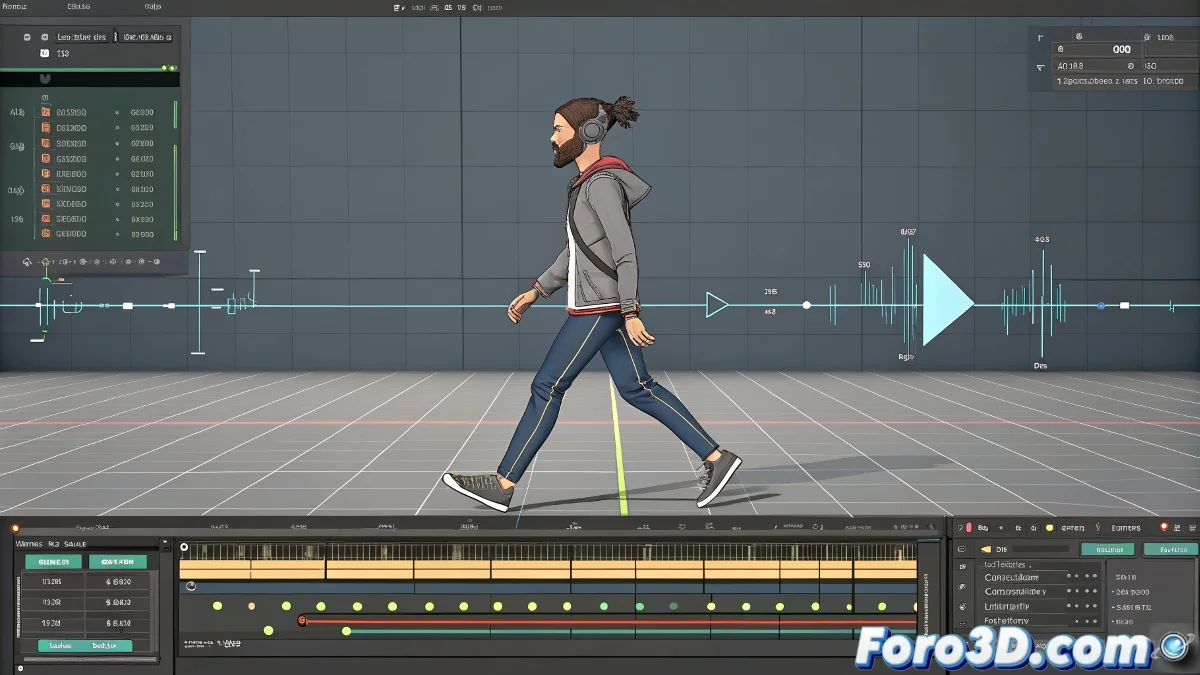
bip एनिमेशन्स को आयात करने में महारत हासिल करें बिना अपने काम को खोए
bip फाइल आयात करने का क्षण एक बुरे रेंडर के दिन जितना तनावपूर्ण हो सकता है 🖥️💥। डिफ़ॉल्ट रूप से, 3ds Max आपकी मौजूदा पूरी एनिमेशन को बदल देता है, लेकिन इन पेशेवर विधियों के साथ आप पूर्ण नियंत्रण बनाए रखेंगे।
एनिमेशन मिक्सर की शक्ति
यह उपकरण आपके कीफ्रेम्स के लिए एक DJ की तरह है 🎛️, जो आपको एनिमेशन्स को सटीकता से मिश्रित करने की अनुमति देता है:
- अपने पहले से एनिमेटेड बाइपेड कैरेक्टर को चुनें
- Motion > Biped Apps > Mixer पर जाएं
- राइट क्लिक से नया मिक्स बनाएं
- अपनी bip फाइल को नई लेयर के रूप में आयात करें
- मिश्रण के स्तरों को पेशेवर की तरह समायोजित करें
विशिष्ट फ्रेम से स्मार्ट लोड
जिन्हें मैनुअल नियंत्रण पसंद है, उनके लिए यह विधि शुद्ध सोना है:
- अपने बाइपेड को चुनें और Motion > Load File पर जाएं
- चुनने से पहले Load Buffer विकल्प को सक्रिय करें
- Insert at Current Frame को चिह्नित करें
- नई एनिमेशन के लिए सटीक फ्रेम निर्दिष्ट करें
bip फाइलें किशोरों की तरह हैं: अगर आप उन्हें सीमाएं न लगाएं, तो वे सब कुछ बर्बाद कर देंगी। लेकिन इन नियंत्रणों के साथ, आप अपनी टाइमलाइन में व्यवस्था बनाए रखेंगे। 😅
पेशेवर परिणामों के लिए उन्नत तकनीकें
इन रणनीतियों के साथ अपनी एनिमेशन को अगले स्तर पर ले जाएं:
- Animation Layers: ओवरलैप्स के लिए सुंदर समाधान
- Motion Mixer में मिश्रण के लिए क्लिप्स के रूप में निर्यात करें
- एनिमेशन्स के बीच कीफ्रेम्स की चयनात्मक कॉपी
अब आप एक सर्जन के आत्मविश्वास के साथ bip एनिमेशन्स आयात कर सकते हैं, न कि एक इंटर्न के डर के साथ। एनिमेट करने का समय आ गया है! 🎬✨