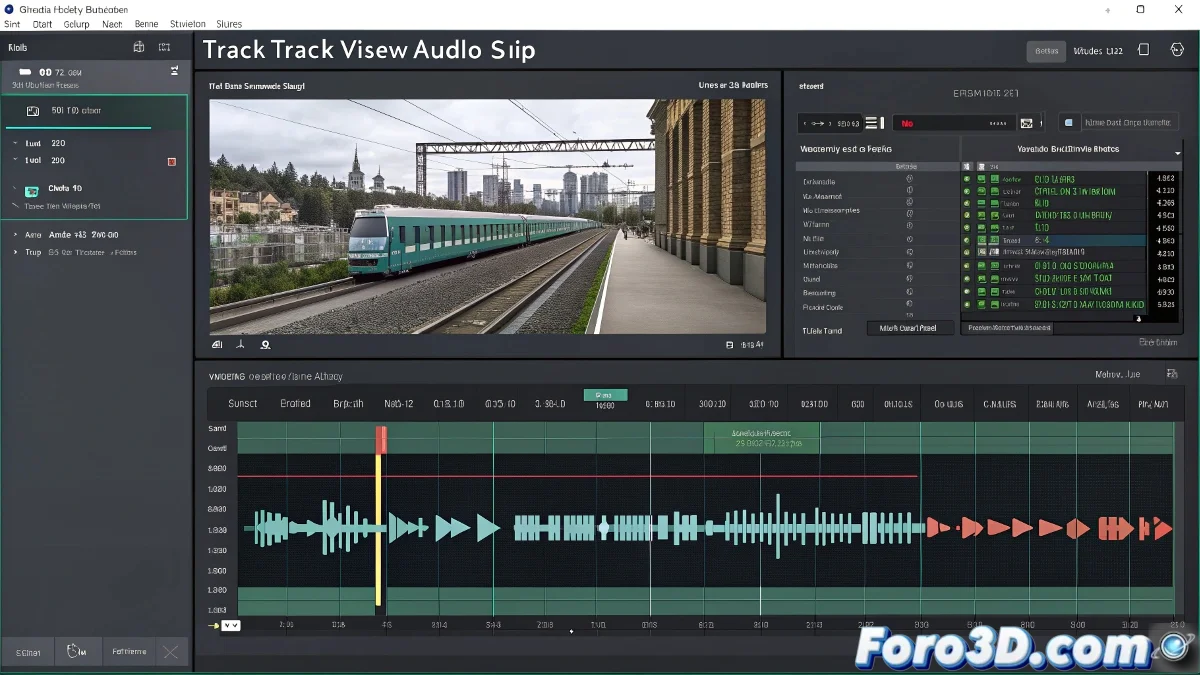
फ्रेम रेंज में ऑडियो कैसे चलाएं
जब आप Track View → Sound में एक ऑडियो फाइल डालते हैं, तो यह डिफ़ॉल्ट रूप से पूरी टाइमलाइन पर चलती है। यदि आप चाहते हैं कि यह केवल एक विशिष्ट रेंज में सुनी जाए (उदाहरण के लिए 50 से 80 तक), तो आप इसे सीधे 3ds Max में काट नहीं सकते, लेकिन इसे नियंत्रित करने के कई तरीके हैं 🎧।
बाहरी एडिटर में ऑडियो तैयार करना
सबसे प्रभावी तरीका 3ds Max के बाहर Audacity या Adobe Audition जैसे एडिटर में फाइल तैयार करना है। आवश्यक खंड को काटें (फ्रेम 50 से 80 को आपके FPS के अनुसार सेकंड में बदलें) और इसे एक नई WAV फाइल के रूप में निर्यात करें। फिर इसे Track View → Sound में आयात करें।
Start Time विकल्प का उपयोग करना
एक अन्य व्यावहारिक विकल्प Track View में फाइल जोड़ते समय Start Time सेटिंग का उपयोग करना है। इससे आप ध्वनि के प्रारंभ को फ्रेम 50 से मेल खाने के लिए स्थानांतरित कर सकते हैं, इस प्रकार सिंक्रनाइज़ेशन को समायोजित कर सकते हैं ⏱️।
ऑडियो क्लिप्स में विभाजित करना
यदि आपको और अधिक नियंत्रण चाहिए, तो अपनी फाइल को कई खंडों में विभाजित करें और केवल उन क्लिप्स को लोड करें जो आवश्यक रेंज से मेल खाते हैं। इस तरह आप अपनी संदर्भ ट्रैक्स को बेहतर ढंग से व्यवस्थित कर सकेंगे।
एक महत्वपूर्ण बात ध्यान रखें
याद रखें कि 3ds Max ऑडियो एडिटर के रूप में डिज़ाइन नहीं किया गया है, बल्कि एनिमेशन टूल के रूप में। ध्वनि केवल आंदोलनों को सिंक्रनाइज़ करने के लिए संदर्भ के रूप में उपयोग की जाती है। आदर्श रूप से, ट्रैक को बाहरी एडिटर में तैयार करें और केवल आवश्यक हिस्सा लाएं 🎬।