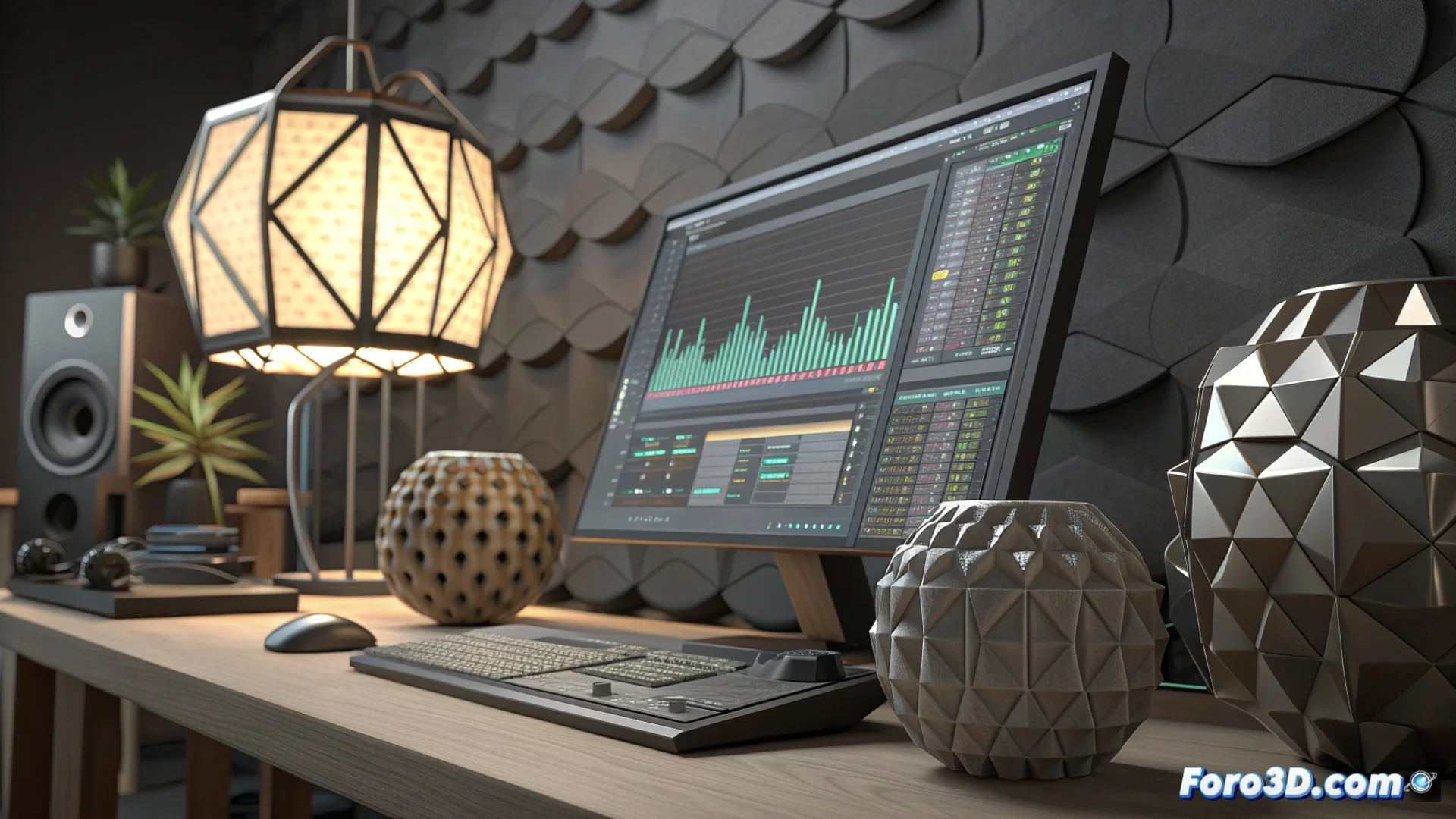
3ds मैक्स में कई ऑडियो ट्रैक्स को कैसे सिंक्रनाइज़ करें
विभिन्न ध्वनियों की लय के अनुसार वस्तुओं को एनिमेट करने के लिए 3ds Max में Audio Controller मॉडिफायर मुख्य उपकरण है। यह संसाधन आपको अपनी दृश्य की कई तत्वों के गति पैरामीटर्स को बाहरी ऑडियो फाइलों से स्वतंत्र रूप से और सटीक रूप से लिंक करने की अनुमति देता है। 🎵
ऑडियो कंट्रोलर सेटअप करना
पहला चरण उन वस्तुओं का चयन करना है जो ध्वनि पर प्रतिक्रिया देंगी। फिर, Modify पैनल में, Audio Controller मॉडिफायर लागू करें। इसकी इंटरफेस में, आपको आवश्यक ध्वनि फाइलें जोड़ सकेंगे, सामान्य प्रारूपों जैसे WAV और MP3 का समर्थन करते हुए। प्रत्येक लोड की गई फाइल एक विशिष्ट कंट्रोलर से लिंक हो जाएगी, जो एक वस्तु को संभालने के लिए तैयार होगी।
आवश्यक प्रारंभिक चरण:- सभी वस्तुओं का चयन करें जो ऑडियो के साथ एनिमेट होंगी।
- मॉडिफिकेशन पैनल से Audio Controller मॉडिफायर लागू करें।
- कंट्रोलर की इंटरफेस में आवश्यक ध्वनि फाइलें लोड करें।
Audio Controller ध्वनि तरंगों को एनिमेशन डेटा में परिवर्तित करता है, जटिल दृश्य और श्रव्य सिंक्रनाइज़ेशन की अनुमति देता है।
ट्रैक्स प्रबंधित करना और समायोजित करना
ध्वनियाँ लोड करने के बाद, मुख्य नियंत्रण Sawtooth Wave (सॉटूथ वेव) कर्व है। प्रत्येक कर्व को एनिमेशन पैरामीटर पर असाइन करें, जैसे स्थिति, घुमाव या स्केल। सिंक्रनी को ठीक करने के लिए, Track View (ट्रैक व्यू) खोलें। वहाँ आप अवधि, समय ऑफसेट को समायोजित कर सकते हैं और तरंगों को स्केल कर सकते हैं ताकि वे आपकी एनिमेशन के कुंजी फ्रेम्स से मेल खाएँ। इससे कई ध्वनियाँ प्रजनन के दौरान सटीक क्षणों पर सक्रिय हो सकेंगी।
ट्रैक व्यू में क्रियाएँ:- प्रत्येक ऑडियो ट्रैक का प्रारंभ और अवधि समायोजित करें।
- कुंजी फ्रेम्स से संरेखित करने के लिए वेव कर्व को स्केल करें।
- प्रत्येक ऑडियो कंट्रोलर को अलग ट्रांसफॉर्मेशन पैरामीटर पर असाइन करें।
प्रोजेक्ट सत्यापित करना और निर्यात करना
निर्यात करने से पहले व्यूपोर्ट विंडो में परिणाम का परीक्षण करना आवश्यक है। Play Animation बटन का उपयोग करके जांचें कि एनिमेशन और ध्वनि पूरी तरह संरेखित हैं। यदि कोई ऑडियो चलता नहीं है, तो Track View में इसकी असाइनमेंट की जाँच करें। अंतिम फाइल उत्पन्न करने के लिए, ऑडियो एकीकृत समर्थन करने वाला वीडियो प्रारूप चुनें, जैसे AVI। Render Setup संवाद बॉक्स में, ध्वनि शामिल करने का विकल्प सक्रिय करें। परिणामी रेंडर में आपके द्वारा कॉन्फ़िगर की गई सभी ऑडियो ट्रैक्स शामिल होंगी। याद रखें कि 3ds Max स्वयं ध्वनि उत्पन्न नहीं करता; यह केवल आपके द्वारा प्रदान की गई बाहरी फाइलों का प्रबंधन और सिंक्रनाइज़ करता है। 🔊