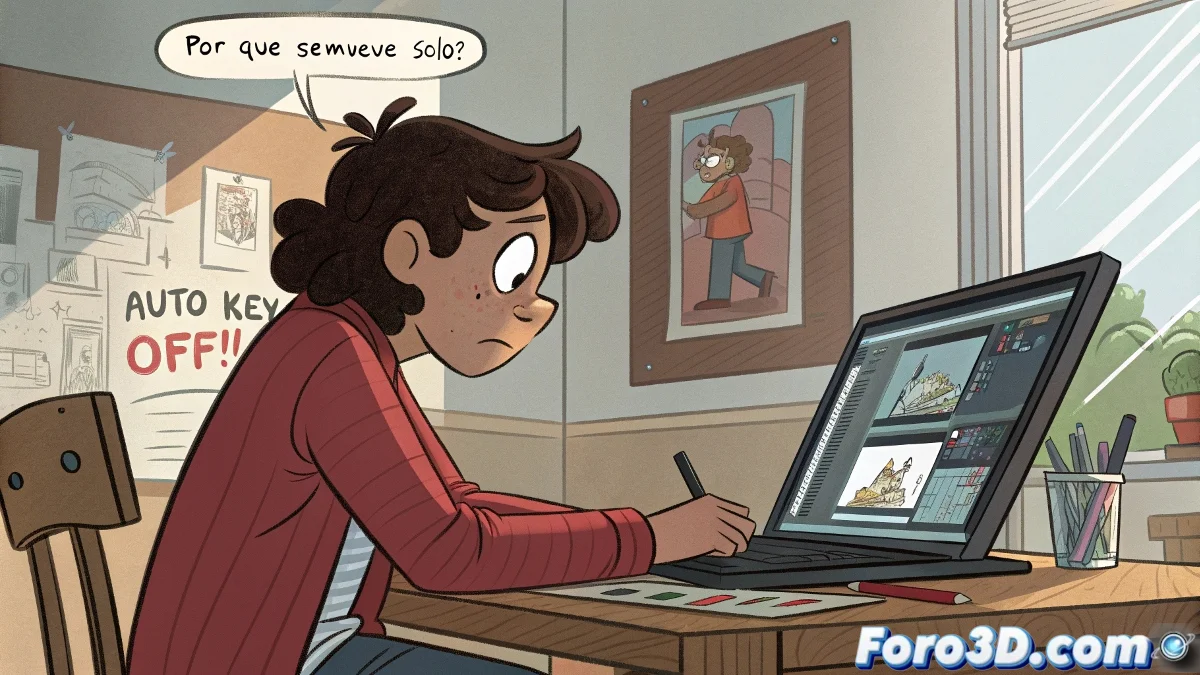
3ds Max में एनिमेशन को कैसे हटाएँ और फिर से शुरू करें
यदि आप 3ds Max के साथ शुरुआत कर रहे हैं, तो गलती से एक एनिमेशन बनाना और उसे कैसे हटाएँ यह न जानना पूरी तरह सामान्य है। ऑटो की एक्टिवेट होने पर ऑब्जेक्ट्स को मूव करने पर सब कुछ अपनी जिंदगी जीने लगता है। लेकिन चिंता न करें, इसके लिए सरल समाधान हैं।
आपका ऑब्जेक्ट क्यों लगातार चल रहा है?
संभवतः आपने ऑटो की या सेट की से एनिमेशन एक्टिवेट किया है, और 3ds Max ने टाइमलाइन पर पोजीशन्स रिकॉर्ड की हैं। ऑब्जेक्ट को पूरी तरह स्थिर करने और शून्य से शुरू करने के लिए, इन चरणों का पालन करें:
- ऑब्जेक्ट को चुनें।
- मोशन पैनल खोलें (गियर व्हील आइकन या कमांड पैनल टैब से)।
- यदि आप इसका एनिमेटेड पथ देखना चाहते हैं तो Trajectories पर क्लिक करें।
- Curve Editor खोलें (Graph Editors > Track View - Curve Editor)।
- ऑब्जेक्ट के सभी कीफ्रेम्स चुनें और Supr या Delete दबाकर उन्हें मिटाएँ।
ट्रैक बार का उपयोग करके तेज समाधान
यदि आप तेज समाधान चाहते हैं, तो ट्रैक बार का उपयोग करें:
- टाइमलाइन के ठीक नीचे, जहाँ लाल डॉट्स दिखाई देते हैं, उन पर राइट-क्लिक करें और Delete Key चुनें।
- यदि कई कीफ्रेम्स हैं, तो आप एक सिलेक्शन ड्रैग करके उन्हें एक साथ मिटा सकते हैं।
इसके साथ, ऑब्जेक्ट को वैसा ही स्थिर रहना चाहिए जैसे कुछ हुआ ही न हो।
यदि सब कुछ विफल हो जाए तो दूसरा तेज तरीका
यदि ऊपर的一切 विफल हो जाए, तो यह आजमाएँ:
- ऑब्जेक्ट को चुनें।
- Ctrl + X दबाकर इसे काटें।
- Ctrl + V दबाकर इसे दोबारा चिपकाएँ।
यह बिना किसी एनिमेशन के एक कॉपी चिपकाता है। ऑब्जेक्ट अपनी ज्यामिति के साथ लौटता है, लेकिन साफ, जैसे कभी न नाचा हो।
भविष्य के लिए सलाह
हमेशा ध्यान रखें कि क्या आपके पास ऑटो की एक्टिवेट है (लाल बटन)। यदि यह चालू है, तो व्यूपोर्ट में हर बदलाव एनिमेशन के रूप में रिकॉर्ड हो जाएगा। यदि आप ऐसा नहीं चाहते, तो ऑब्जेक्ट्स मूव करने से पहले इसे बंद कर दें।
बिना इच्छा के एनिमेट करना 3D में अनजाने में वॉयस मैसेज भेजने के समान है। आपका ऑब्जेक्ट ने खुद बोल लिया, लेकिन सौभाग्य से मैक्स में आप इसका अतीत मिटा सकते हैं। सभी के पास यह विकल्प नहीं है! 🎤